Crear un producto
Crea un producto vendible en la tienda de tus cuadernillos: fotos, precio, descuento, envío.
Una vez conectado Stripe, puedes crear productos que aparecerán en la tienda de tus cuadernillos: cesta de bienvenida, excursión, late check-out, alquiler de material… Esta página te guía para crear un producto cuidado y que se venda.
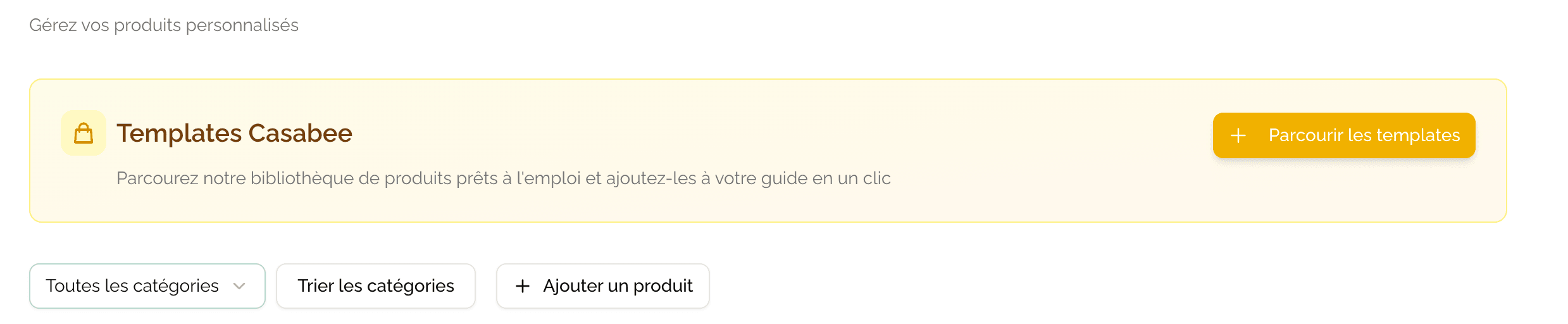
Acceder a la creación
Dirígete a /hosts/products.
- Haz clic en el botón « + Nuevo producto » arriba a la derecha.
- Rellena el formulario y guarda.
Los campos del formulario
Información principal
- Título — Nombre del producto (ej: « Cesta de bienvenida local »).
- Descripción — Texto enriquecido que detalla lo que contiene el producto, sus beneficios, sus condiciones.
- Imágenes — Fotos del producto. La primera es la miniatura que aparece en la cuadrícula de la tienda.
Utiliza fotos cuadradas (1:1) para tus productos. La cuadrícula de la tienda muestra todas las miniaturas en formato cuadrado; una foto vertical u horizontal será recortada y puede quedar mal.
Tarificación
- Precio — Importe en euros con IVA incluido.
- Tipo de tarificación:
- Fijo — Un único precio.
- Variable — Precio que depende de opciones (talla, duración, número de personas). Tú defines las variantes.
- Descuento (opcional) — En euros (importe fijo) o en porcentaje. Aparecerá una etiqueta « -20% » o « -5 € » en el producto del lado del huésped.
Categoría
Elige una categoría para clasificar el producto en la tienda (ej: Desayuno, Excursiones, Servicios). Ver Organizar tus categorías.
Stock
Toggle « Gestión del stock »: ver la página dedicada Gestionar el stock para los detalles.
Activar la tienda en un cuadernillo
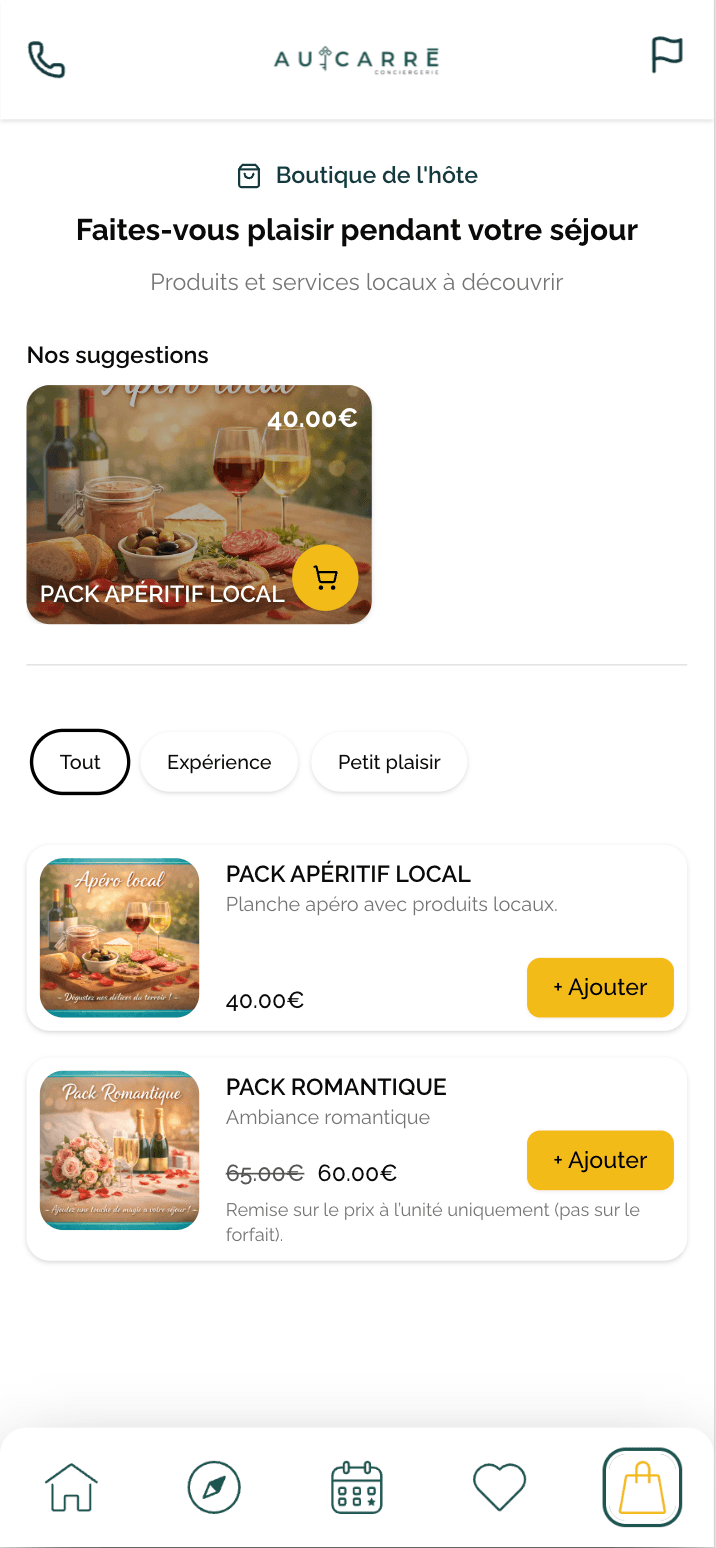
El producto existe en tu biblioteca. Para que aparezca realmente en el lado del huésped:
- Abre el cuadernillo correspondiente.
- Ve a la pestaña « Tienda ».
- Activa el toggle « Mostrar la tienda en este cuadernillo ».
- Selecciona los productos a mostrar (o muéstralos todos).
Configurar los gastos de envío
Los gastos de envío se definen a nivel de cada cuadernillo (porque la entrega depende del alojamiento, no del producto). En la pestaña « Tienda » del cuadernillo:
- Gastos fijos por pedido (ej: 5 € de puesta a disposición).
- Gastos gratuitos a partir de un importe mínimo (ej: gratis a partir de 30 €).
- Recogida en el sitio (gastos a 0).
Para los servicios consumidos en el sitio (excursión, late check-out, masaje), no hay envío propiamente dicho. Pon los gastos a 0 o elige la opción « Servicio en el sitio ».
Buenos reflejos para vender
- Foto cuidada + título claro + descripción de beneficios = la base.
- Destaca lo que es local y no se encuentra en otra parte.
- Crea una cesta de bienvenida a precio accesible (15-25 €) para arrancar las ventas.
- Muestra un descuento visible en 1 o 2 productos estrella.
Etapa siguiente
Acuérdate de configurar la gestión del stock si vendes bienes en cantidad limitada, y de seguir los pedidos entrantes.