Configurar tu perfil y tu apariencia
Rellena tu perfil de anfitrión, define tu apariencia por defecto y activa las notificaciones por email.
La página /hosts/settings es el centro de configuración de tu cuenta Casabee. Es donde rellenas tus datos personales, defines la apariencia por defecto de tus cuadernillos y conectas los servicios de terceros como Stripe. Esta página te explica cada sección paso a paso.
Acceder a los ajustes
Haz clic en el icono « Ajustes » en el menú lateral para llegar a /hosts/settings. Las secciones están organizadas en pestañas o en secciones desplegables.
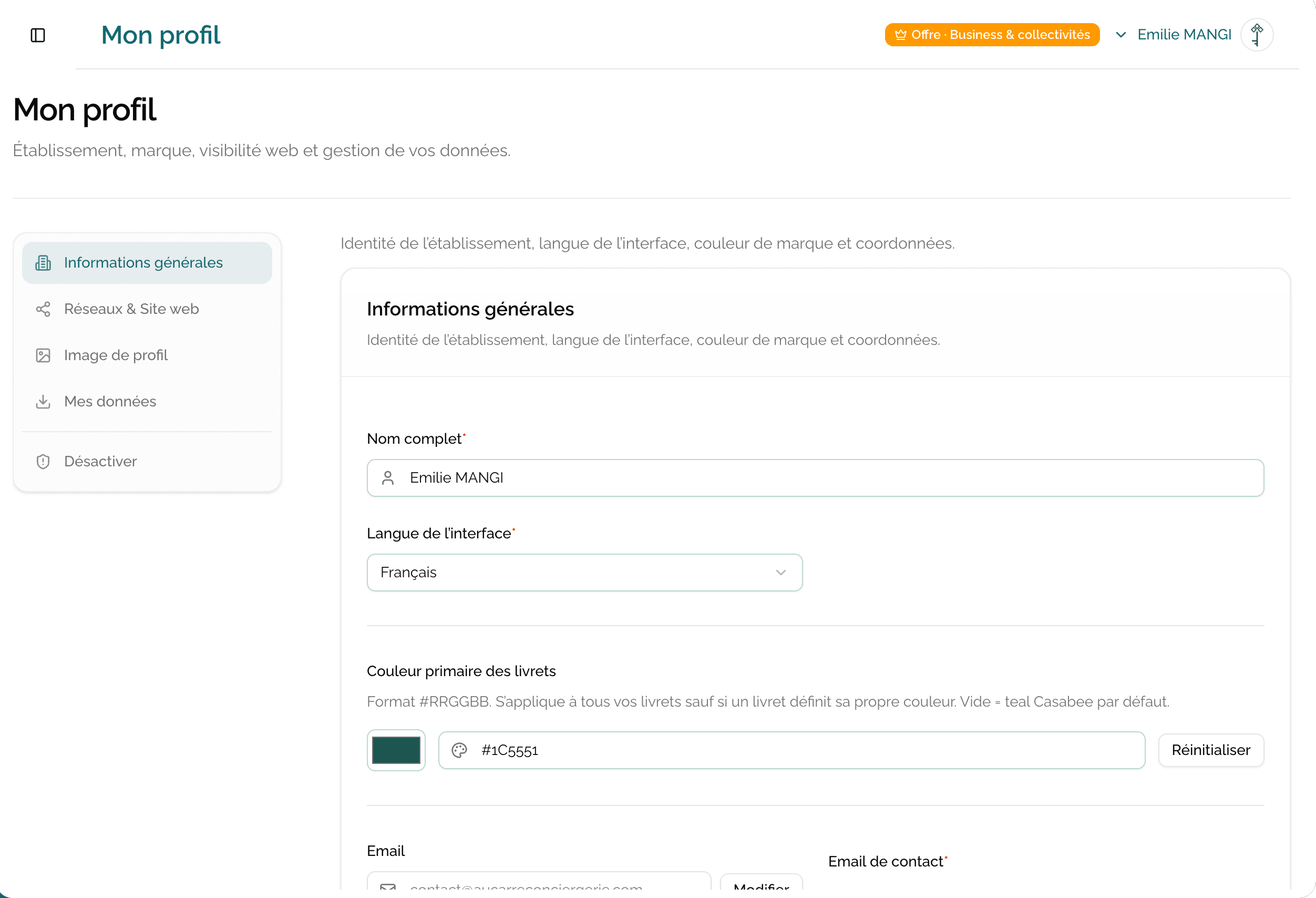
Sección 1 — Información personal
Rellena tus datos de identificación:
- Nombre y Apellidos
- Email (utilizado para la conexión y las notificaciones)
- Teléfono
Teléfono y email visibles del lado del huésped
Si rellenas el teléfono y el email aquí, pueden aparecer en la información de contacto de tus cuadernillos publicados. Práctico para que tus huéspedes puedan contactar contigo directamente si lo necesitan.
Puedes modificar esta información en cualquier momento. El cambio de email requiere una revalidación mediante un enlace enviado a la nueva dirección.
Sección 2 — Localización
Define el contexto regional de tu cuenta:
- Idioma de la interfaz de anfitrión (francés, inglés, español).
- Zona horaria (utilizada para fechar los pedidos y las estadísticas).
- Moneda de visualización por defecto (generalmente EUR para los anfitriones en Francia).
El idioma de la interfaz de anfitrión es independiente del idioma en el que se muestran tus cuadernillos del lado del huésped. Los cuadernillos públicos están automáticamente disponibles en varios idiomas según tu plan.
Sección 3 — Apariencia por defecto
Esta sección define la identidad visual que se aplica por defecto a todos tus cuadernillos (salvo si la sobreescribes a nivel de un cuadernillo concreto):
- Color del perfil — Código hex o paleta. Es el color dominante de los cuadernillos.
- Logo — Imagen PNG o SVG mostrada en la navbar de cada cuadernillo público.
La jerarquía de aplicación
- El color de un cuadernillo (si está definido) siempre prevalece.
- En su defecto, se aplica el color del perfil.
- Por último, el color Casabee por defecto.
Misma lógica para el logo: un cuadernillo puede sobreescribir el logo del perfil. Ver Personalizar la apariencia de un cuadernillo.
Define aquí el color y el logo de tu marca principal (tu hotel, tu sociedad gestora). No tendrás que volver a definirlos en cada nuevo cuadernillo.
Sección 4 — Notificaciones por email
Activa o desactiva los emails que Casabee te envía:
- Nuevos pedidos (recomendado: activado)
- Roturas de stock (recomendado: activado)
- Fallos de pago en tu suscripción (recomendado: activado)
- Newsletter Casabee (opcional)
- Consejos y buenas prácticas (opcional)
Desactiva las notificaciones de pedidos únicamente si utilizas otro canal para seguirlos (ej: Slack, SMS). Si no, te arriesgas a perder ventas.
Sección 5 — Integración Stripe
Estado de la conexión a tu cuenta de Stripe para la tienda:
- Estado: conectado / no conectado.
- Enlace directo al dashboard de Stripe.
- Botón « Desconectar » si quieres cambiar de cuenta de Stripe.
Para el procedimiento de conexión inicial, ver Configurar Stripe para vender.
Buenas prácticas
- Rellena el perfil al completo desde el registro: no volverás a él a menudo y disfrutarás de un cuadernillo bien acabado desde el primer publicado.
- Elige un color fuerte para tu perfil: si es demasiado pálido, se mezclará con el fondo y perderá identidad.
- Logo SVG en lugar de PNG cuando sea posible: mantiene la nitidez en cualquier tamaño.
- Verifica tus notificaciones: un email perdido = un pedido potencialmente no atendido.
Ahora estás listo para sacarle todo el partido a Casabee. ¡Buen viaje!