Crear y añadir módulos a un cuadernillo
Crea un módulo desde cero o vía una plantilla Casabee, y luego añádelo a uno o varios cuadernillos.
Esta página te explica cómo crear un módulo en tu biblioteca y cómo mostrarlo en uno o varios cuadernillos. Las dos etapas son distintas: un módulo existe primero en la biblioteca, después eliges dónde se muestra.
Crear un módulo
Dirígete a /hosts/modules desde el menú « Módulos ».
- Haz clic en « + Nuevo módulo » arriba a la derecha.
- Rellena el formulario (ver detalles más abajo).
- Guarda como borrador y publica cuando estés satisfecho.
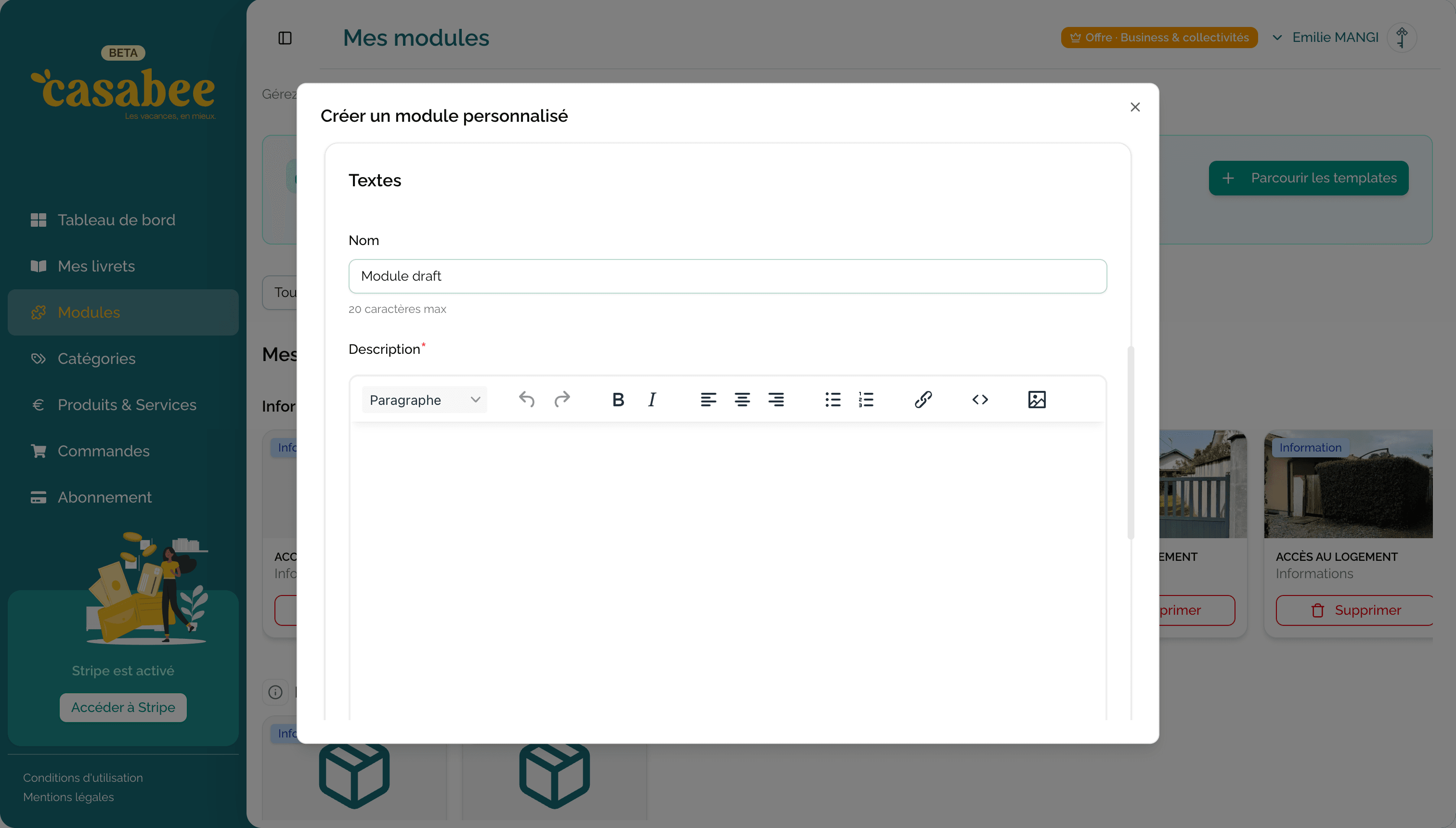
Los campos del formulario
- Título (obligatorio) — Nombre del módulo tal y como aparecerá en el cuadernillo.
- Descripción corta — Una frase que resume el módulo. Aparece como vista previa en la lista de módulos del cuadernillo.
- Descripción larga — Texto enriquecido (rich text) con negrita, cursiva, listas, enlaces. Es el cuerpo del módulo cuando el huésped hace clic para saber más.
- Imágenes — Galería de fotos. La primera imagen sirve de miniatura.
- Categoría — Elige entre tus categorías personales o las plantillas Casabee. Ver Organizar tus categorías.
Partir de una plantilla Casabee
Casabee proporciona una biblioteca de plantillas listas para usar (Wi-Fi, check-in, normas de la casa, recomendaciones clásicas). Puedes duplicarlas gratuitamente en tu cuenta:
- Pestaña « Plantillas » en la página Módulos.
- Haz clic en « Usar esta plantilla » en la que te interese.
- El módulo se copia en tu biblioteca, con todos los campos pre-rellenos.
- Después puedes personalizarlo (texto, fotos, precio).
Empieza siempre por explorar las plantillas antes de crear un módulo desde cero. Ahorrarás tiempo y aprovecharás las buenas prácticas de redacción ya escritas.
Añadir un módulo a un cuadernillo
Un módulo creado no se muestra hasta que lo añades a un cuadernillo concreto.
Abre el cuadernillo correspondiente desde /hosts/guides.
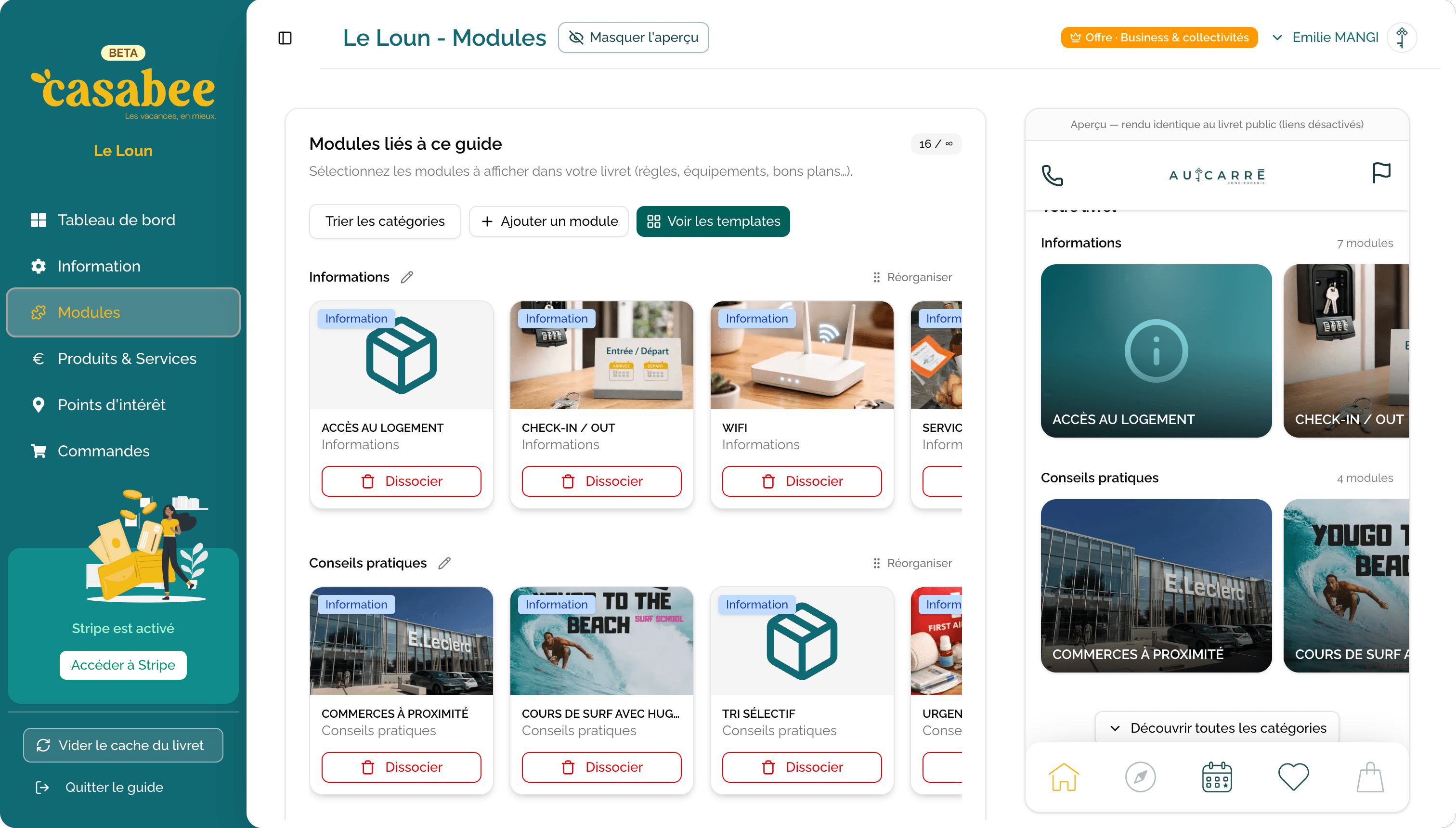
- Haz clic en la pestaña « Módulos ».
- Haz clic en « + Añadir un módulo ».
- Selecciona uno o varios módulos en tu biblioteca.
- Valida.
Reordenar
El orden de los módulos en un cuadernillo se gestiona por categorías:
- Puedes arrastrar y soltar una categoría para subirla o bajarla.
- Dentro de una categoría, arrastra y suelta los módulos para reordenarlos.
- El orden que defines aquí es exactamente el que verá el huésped.
Pon arriba lo más útil a la llegada: Wi-Fi, instrucciones de check-in, código de la puerta. Las recomendaciones turísticas pueden ir más abajo.
Modificar o retirar un módulo
- Modificar un módulo: la modificación se propaga en todos los cuadernillos donde aparece.
- Retirar un módulo de un cuadernillo: el módulo permanece en tu biblioteca, simplemente deja de mostrarse en ese cuadernillo concreto.
- Eliminar un módulo: acción definitiva, retira el módulo de todos los cuadernillos y de la biblioteca.
Etapa siguiente
Si quieres vender módulos, configura primero Stripe y luego crea tus primeros productos.