Organizar tus categorías
Crea, ordena y personaliza las categorías que estructuran la visualización de tus módulos y productos.
Las categorías son la columna vertebral de tu cuadernillo. Agrupan los módulos y productos por tema (Actividades, Eventos, Tienda…) y determinan el orden de visualización del lado del huésped. Esta página te explica cómo crearlas, ordenarlas y personalizarlas.
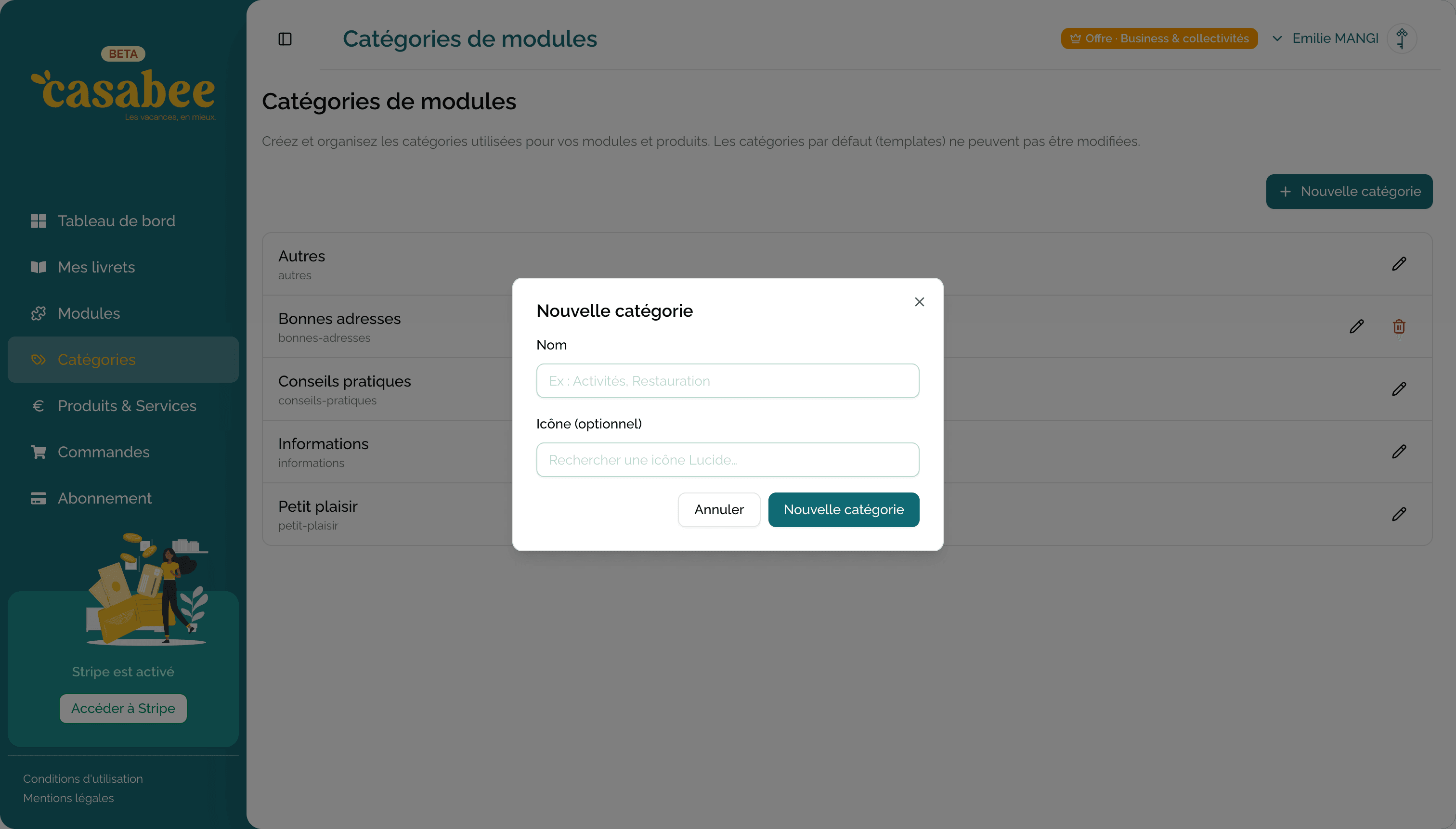
Plantillas Casabee vs categorías personales
Casabee distingue dos tipos de categorías:
Plantillas Casabee
Categorías predefinidas por Casabee (Actividades, Eventos, Planes, Servicios…). Bloqueadas, en solo lectura. No puedes ni renombrarlas ni eliminarlas.
Categorías personales
Categorías que creas tú mismo. 100% modificables: nombre, icono, color, orden, eliminación.
Las plantillas cubren el 80% de los casos habituales. Las categorías personales te sirven para completar (ej: « Para niños », « Especialidades vascas », « Servicios premium »).
Crear una categoría personal
Dirígete a /hosts/categories.
- Haz clic en « + Nueva categoría ».
- Introduce el nombre (corto y claro).
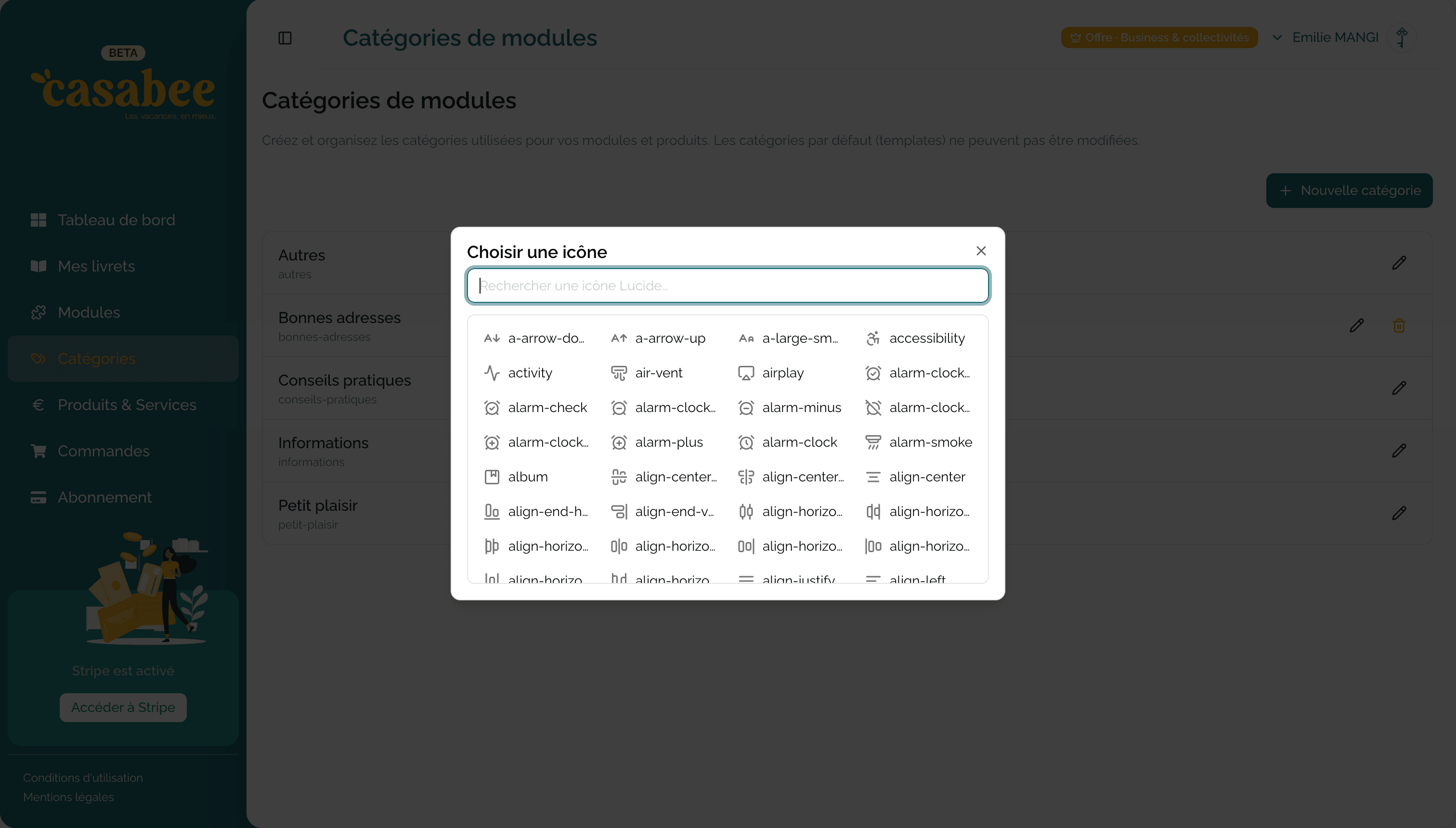
Elige un icono en la biblioteca Lucide (búsqueda dinámica: escribe bike, coffee, map…).
- Opcional: elige un color (hex o paleta).
- Guarda.
Reordenar las categorías
El orden de las categorías en la página de gestión corresponde al orden de visualización público en tus cuadernillos.
En /hosts/categories, haz clic en el botón « Ordenar las categorías ».
- Arrastra y suelta las categorías para reordenarlas.
- Las plantillas y las categorías personales se pueden mezclar: tú decides el orden global.
- Haz clic en « Guardar el orden » para validar.
Coloca arriba las categorías más útiles a la llegada (Servicios prácticos, Wi-Fi y check-in), y más abajo las categorías de descubrimiento (Actividades, Planes).
Modificar una categoría personal
Puedes en cualquier momento:
- Renombrar la categoría.
- Cambiar el icono o el color.
- Desactivar la categoría temporalmente (desaparece de los cuadernillos sin ser eliminada).
- Eliminar la categoría definitivamente.
Eliminar una categoría
Reasigna primero los módulos
Antes de eliminar una categoría, comprueba que ningún módulo o producto esté asociado a ella. Si lo está, reasígnalos a otra categoría. De lo contrario, esos contenidos se quedarán sin categoría y no se mostrarán correctamente en tus cuadernillos.
La interfaz te avisa si intentas eliminar una categoría que está siendo usada. Puedes elegir:
- Cancelar la eliminación.
- Reasignar automáticamente los contenidos a una categoría de tu elección.
Buenas prácticas
- De 3 a 8 categorías son suficientes: demasiadas categorías ahogan la información.
- Nombres cortos: « Actividades » mejor que « Actividades para hacer en la región ».
- Iconos coherentes: utiliza siempre iconos del mismo estilo (outline o filled, no una mezcla).
- Mismas categorías en todos tus cuadernillos: facilita la lectura si un huésped consulta varias de tus propiedades.
Etapa siguiente
Con tus categorías en su sitio, ahora puedes crear módulos bien ordenados o detectar POI alrededor de tu propiedad.