Créer un produit
Crée un produit vendable dans la boutique de tes livrets : photos, prix, remise, livraison.
Une fois Stripe connecté, tu peux créer des produits qui apparaîtront dans la boutique de tes livrets : panier de bienvenue, excursion, late check-out, location de matériel… Cette page te guide pour créer un produit propre et qui se vend.
Accéder à la création
Rends-toi sur /hosts/products.
- Clique sur le bouton « + Nouveau produit » en haut à droite.
- Remplis le formulaire et enregistre.
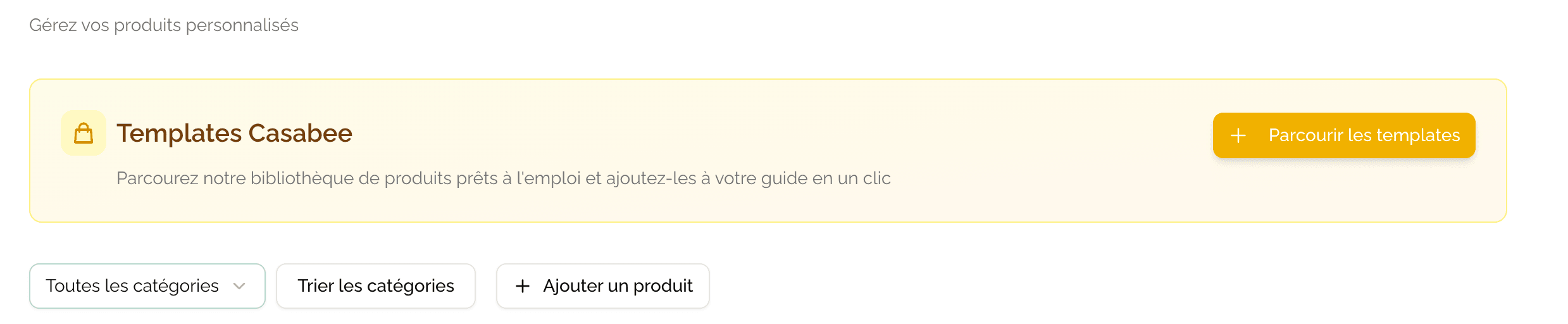
Les champs du formulaire
Informations principales
- Titre — Nom du produit (ex: « Panier de bienvenue local »).
- Description — Texte enrichi qui détaille ce que contient le produit, ses bénéfices, ses conditions.
- Images — Photos du produit. La première est la vignette qui apparaît dans la grille de la boutique.
Utilise des photos carrées (1:1) pour tes produits. La grille de la boutique affiche toutes les vignettes au format carré ; une photo verticale ou horizontale sera recadrée et risque de mal rendre.
Tarification
- Prix — Montant en euros TTC.
- Type de tarification :
- Fixe — Un seul prix unique.
- Variable — Prix qui dépend d'options (taille, durée, nombre de personnes). Tu définis les variantes.
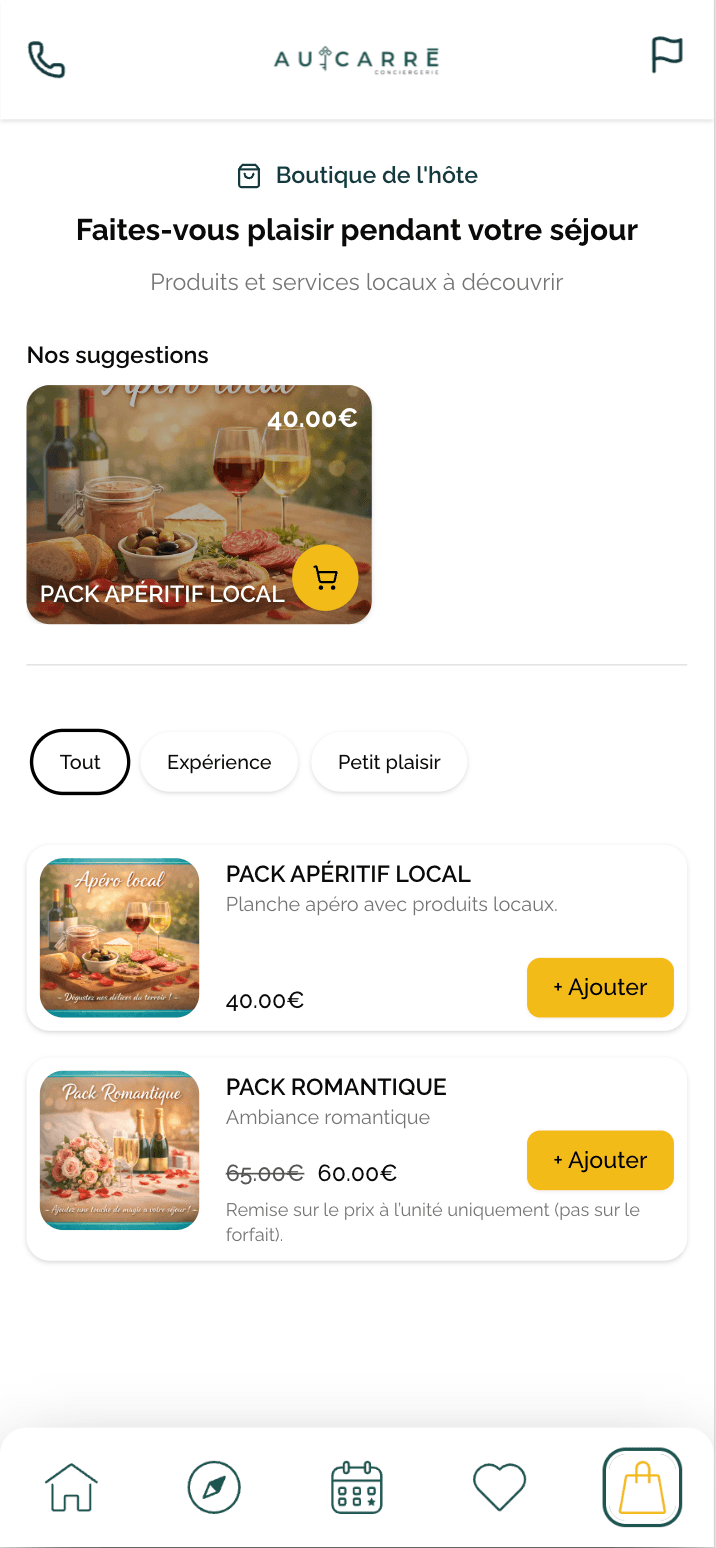
- Remise (optionnelle) — Soit en euros (montant fixe), soit en pourcentage. Une étiquette « -20% » ou « -5 € » apparaîtra sur le produit côté voyageur.
Catégorie
Choisis une catégorie pour ranger le produit dans la boutique (ex: Petit-déjeuner, Excursions, Services). Voir Organiser ses catégories.
Stock
Toggle « Gestion du stock » : voir la page dédiée Gérer le stock pour les détails.
Activer la boutique sur un livret
Le produit existe dans ta bibliothèque. Pour qu'il apparaisse réellement chez le voyageur :
- Ouvre le livret concerné.
- Va dans l'onglet « Boutique ».
- Active le toggle « Afficher la boutique sur ce livret ».
- Sélectionne les produits à afficher (ou affiche-les tous).
Configurer les frais de livraison
Les frais de livraison se définissent au niveau de chaque livret (parce que la livraison dépend du logement, pas du produit). Sur l'onglet « Boutique » du livret :
- Frais fixes par commande (ex: 5 € de mise à disposition).
- Frais offerts au-delà d'un montant minimum (ex: gratuit dès 30 €).
- Retrait sur place (frais à 0).
Pour les services consommés sur place (excursion, late check-out, massage), il n'y a pas de livraison à proprement parler. Mets les frais à 0 ou choisis l'option « Service sur place ».
Bons réflexes pour vendre
- Photo soignée + titre clair + description bénéfices = la base.
- Mets en avant ce qui est local et introuvable ailleurs.
- Crée un panier de bienvenue à prix accessible (15-25 €) pour amorcer les ventes.
- Affiche une remise visible sur 1 ou 2 produits phares.
Étape suivante
Pense à configurer la gestion du stock si tu vends des biens en quantité limitée, et à suivre les commandes entrantes.