Organiser ses catégories
Crée, ordonne et personnalise les catégories qui structurent l'affichage de tes modules et produits.
Les catégories sont l'épine dorsale de ton livret. Elles regroupent les modules et les produits par thème (Activités, Événements, Boutique…) et déterminent l'ordre d'affichage côté voyageur. Cette page t'explique comment les créer, les ordonner et les personnaliser.
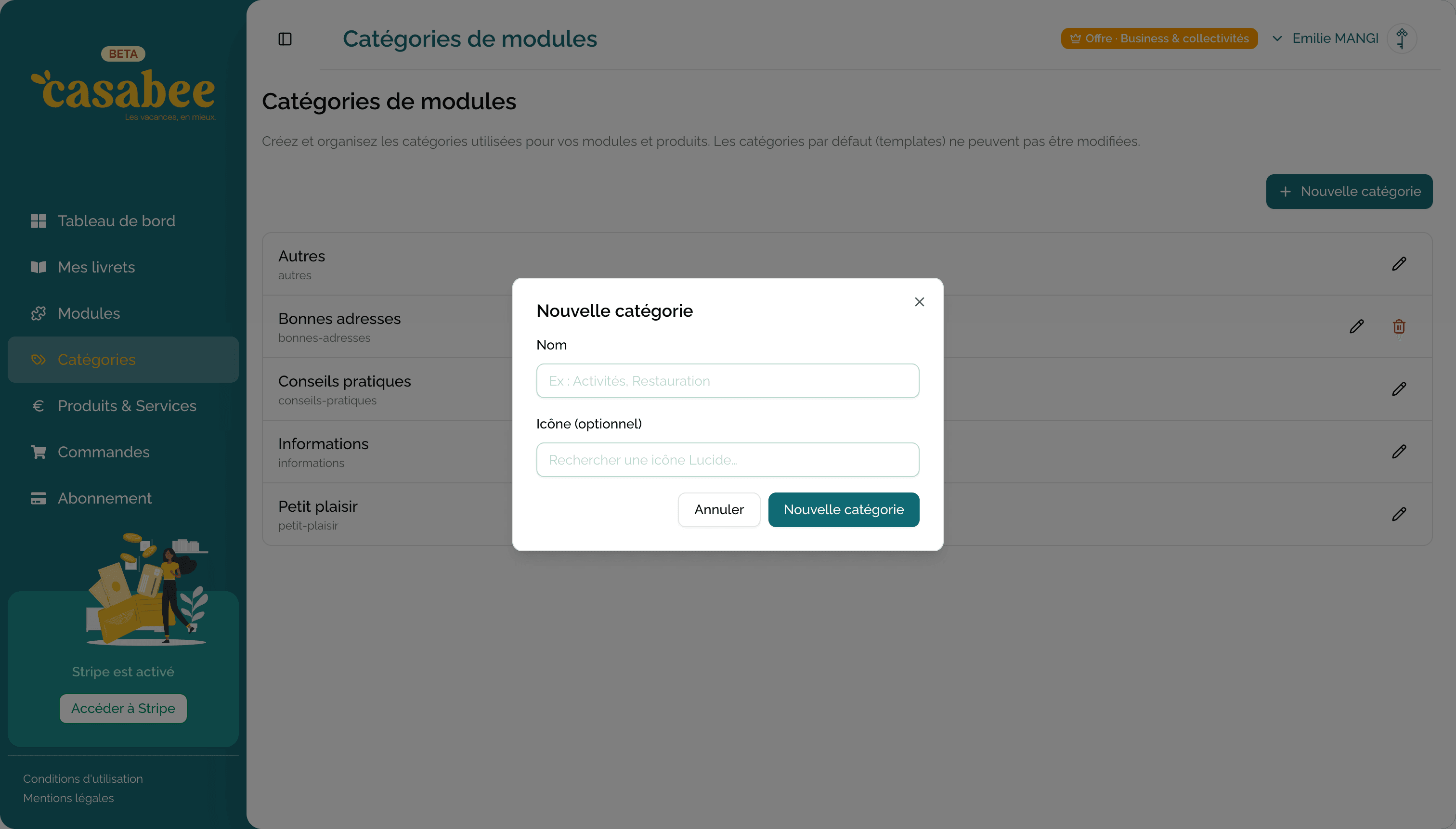
Templates Casabee vs catégories perso
Casabee distingue deux types de catégories :
Templates Casabee
Catégories pré-définies par Casabee (Activités, Événements, Bons plans, Services…). Verrouillées, en lecture seule. Tu ne peux ni les renommer, ni les supprimer.
Catégories perso
Catégories que tu crées toi-même. 100% modifiables : nom, icône, couleur, ordre, suppression.
Les templates couvrent 80% des cas usuels. Les catégories perso te servent à compléter (ex: « Côté enfants », « Spécialités basques », « Services premium »).
Créer une catégorie perso
Rends-toi sur /hosts/categories.
- Clique sur « + Nouvelle catégorie ».
- Saisis le nom (court et clair).
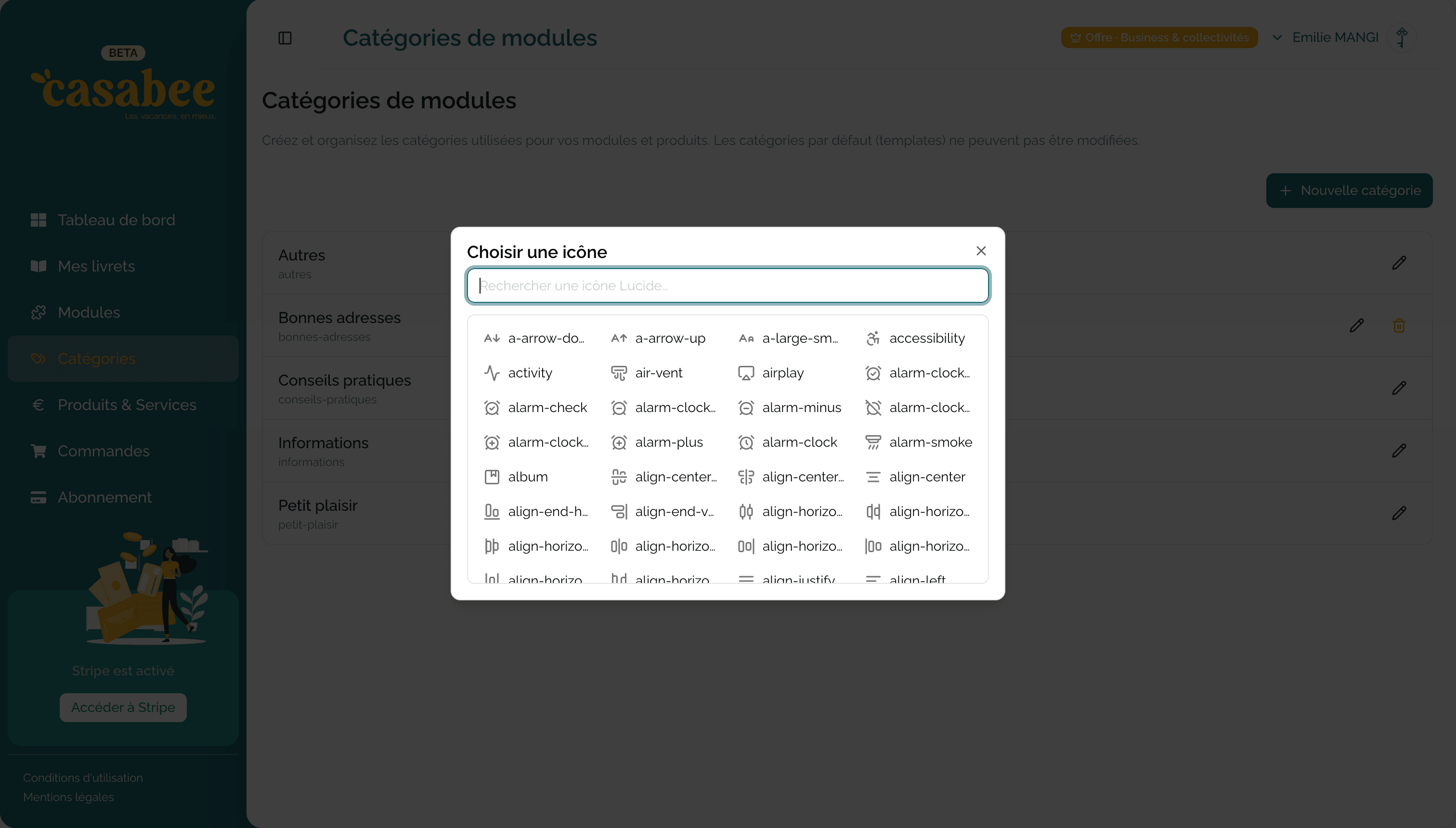
Choisis une icône dans la bibliothèque Lucide (recherche dynamique : tape bike, coffee, map…).
- Optionnel : choisis une couleur (hex ou palette).
- Enregistre.
Réorganiser les catégories
L'ordre des catégories sur la page de gestion correspond à l'ordre d'affichage public sur tes livrets.
Sur /hosts/categories, clique sur le bouton « Trier les catégories ».
- Glisse-dépose les catégories pour les réordonner.
- Les templates et les catégories perso sont mélangeables — tu décides de l'ordre global.
- Clique sur « Enregistrer l'ordre » pour valider.
Place en haut les catégories les plus utiles à l'arrivée (Services pratiques, Wi-Fi & check-in), et plus bas les catégories de découverte (Activités, Bons plans).
Modifier une catégorie perso
Tu peux à tout moment :
- Renommer la catégorie.
- Changer l'icône ou la couleur.
- Désactiver la catégorie temporairement (elle disparaît des livrets sans être supprimée).
- Supprimer la catégorie définitivement.
Supprimer une catégorie
Réassigne d'abord les modules
Avant de supprimer une catégorie, vérifie qu'aucun module ou produit n'y est associé. Si c'est le cas, réassigne-les à une autre catégorie. Sinon, ces contenus se retrouveront sans catégorie et ne s'afficheront plus correctement sur tes livrets.
L'interface te prévient si tu tentes de supprimer une catégorie utilisée. Tu peux choisir :
- Annuler la suppression.
- Réassigner automatiquement les contenus à une catégorie de ton choix.
Bonnes pratiques
- 3 à 8 catégories suffisent : trop de catégories noient l'information.
- Noms courts : « Activités » plutôt que « Activités à faire dans la région ».
- Icônes cohérentes : utilise toutes des icônes du même style (outline ou filled, pas un mix).
- Mêmes catégories sur tous tes livrets : facilite la lecture si un voyageur consulte plusieurs de tes propriétés.
Étape suivante
Avec tes catégories en place, tu peux maintenant créer des modules bien rangés ou détecter des POI autour de ta propriété.