Consulter ses factures
Télécharge tes factures Casabee et modifie ton moyen de paiement depuis le portail de facturation Stripe.
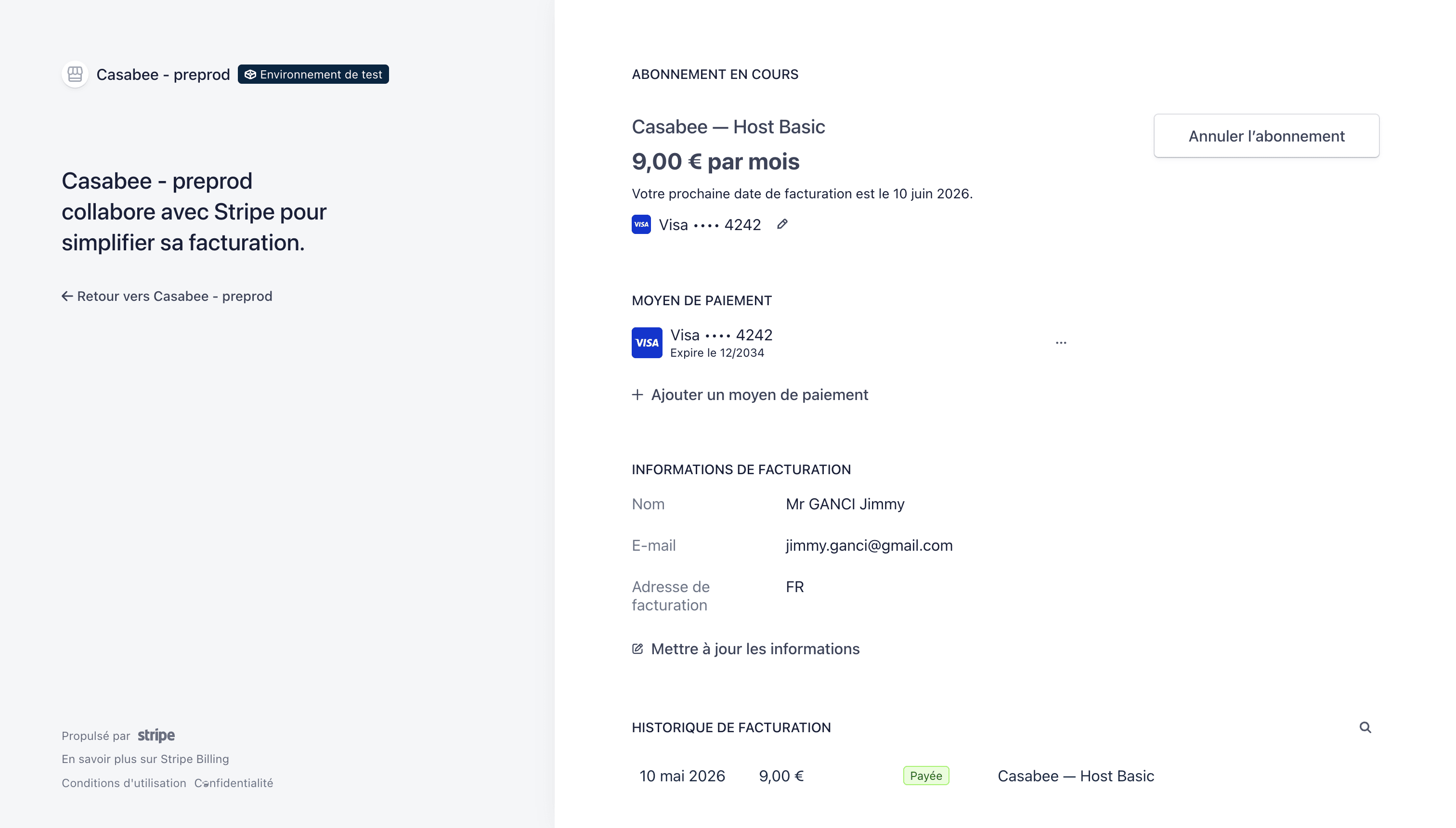
Toutes les facturations Casabee passent par Stripe. Depuis le portail de facturation Stripe, tu télécharges tes factures, tu gères tes moyens de paiement et tu mets à jour tes informations de facturation. Cette page t'explique comment y accéder.
Accéder au portail Stripe Billing
Rends-toi sur /hosts/subscriptions.
Dans la carte « Facturation & factures », clique sur le bouton « Portail de facturation (Stripe) ».
- Tu es redirigé vers le portail sécurisé de Stripe.
La carte n'apparaît qu'avec un abonnement payant.

L'authentification est gérée par Stripe : aucun mot de passe à retenir, le lien sécurisé t'identifie automatiquement.
L'historique des paiements
Sur le portail Stripe, tu vois la liste complète de tes paiements Casabee :
- Date du prélèvement.
- Montant TTC.
- Statut (réussi, échoué, remboursé).
- Lien de téléchargement vers la facture PDF.
Télécharger une facture
À côté de chaque ligne de paiement, un bouton « Télécharger la facture » (PDF) :
- Format PDF officiel Stripe avec en-tête de Casabee.
- Inclut TVA, mentions légales, numéro de facture.
- Utilisable directement pour ta comptabilité.
Factures envoyées par email automatiquement
À chaque prélèvement réussi, Casabee envoie aussi la facture en PDF sur ton email de compte hôte. Pas besoin de venir la chercher manuellement chaque mois — elle est dans ta boîte aux lettres dès que le paiement est validé.
Modifier ta carte bancaire
Pour changer ta carte (renouvellement, perte, vol) :
- Dans le portail Stripe, va sur la section « Moyens de paiement ».
- Clique sur « Ajouter un moyen de paiement ».
- Saisis ta nouvelle carte.
- Définis-la comme moyen par défaut.
- Optionnel : supprime l'ancienne carte.
Le prochain prélèvement utilisera automatiquement la nouvelle carte.
Ajouter un moyen de paiement de secours
Tu peux enregistrer plusieurs moyens de paiement sur Stripe (carte principale + carte de secours). En cas d'échec sur la carte principale, Stripe tentera automatiquement sur la suivante. Pratique pour éviter une interruption de service en cas de carte expirée.
Mettre à jour les infos de facturation
Depuis le portail Stripe, tu peux aussi modifier :
- La raison sociale affichée sur tes factures.
- L'adresse de facturation.
- Le numéro de TVA intracommunautaire.
- L'email de réception des factures (si différent du compte hôte).
Ces informations apparaissent sur tous tes futurs PDF.
Annuler ton abonnement
Pour annuler complètement, clique sur « Se désabonner » en bas de /hosts/subscriptions, puis confirme.
L'annulation est effective à la fin de la période en cours. Tu gardes ton offre jusqu'à cette date, puis ton compte repasse sur l'offre gratuite Découverte et ses quotas (voir Changer de plan d'abonnement). Tes données restent conservées : tu peux te réabonner à tout moment.
En cas de problème de paiement
Si un prélèvement échoue (carte expirée, plafond dépassé, fonds insuffisants) :
- Tu reçois un email de Stripe et un email de Casabee.
- Stripe retente automatiquement plusieurs fois.
- Si tous les essais échouent, ton abonnement passe en suspendu.
Mets à jour ta carte rapidement pour éviter l'interruption.
Étape suivante
Pour ajuster les paramètres généraux de ton compte, va voir Configurer son profil et son apparence.