Configurer son profil et son apparence
Renseigne ton profil hôte, définis ton apparence par défaut et active les notifications email.
La page /hosts/settings est le centre de configuration de ton compte Casabee. C'est là que tu renseignes tes infos personnelles, tu définis l'apparence par défaut de tes livrets et tu connectes les services tiers comme Stripe. Cette page t'explique chaque section pas à pas.
Accéder aux paramètres
Clique sur l'icône « Paramètres » dans le menu latéral pour atteindre /hosts/settings. Les sections sont organisées dans des onglets ou en sections déroulantes.
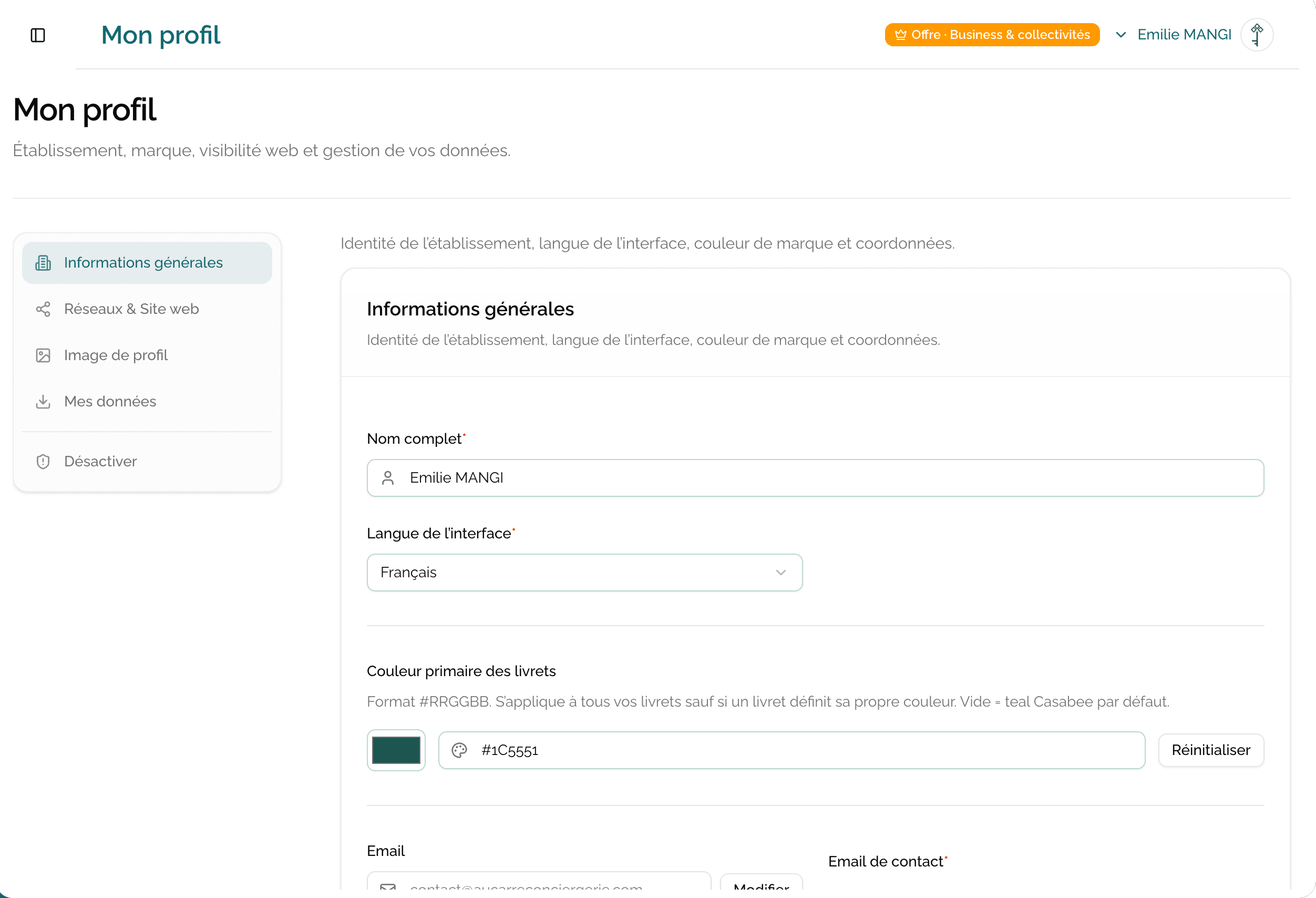
Section 1 — Informations personnelles
Renseigne tes données d'identification :
- Prénom et Nom
- Email (utilisé pour la connexion et les notifications)
- Téléphone
Téléphone et email visibles côté voyageur
Si tu remplis le téléphone et l'email ici, ils peuvent apparaître dans les infos de contact de tes livrets publiés. Pratique pour que tes voyageurs puissent te joindre directement en cas de besoin.
Tu peux modifier ces informations à tout moment. Le changement d'email nécessite une revalidation par lien envoyé sur la nouvelle adresse.
Section 2 — Localisation
Définis le contexte régional de ton compte :
- Langue de l'interface hôte (français, anglais, espagnol).
- Fuseau horaire (utilisé pour dater les commandes et les statistiques).
- Devise d'affichage par défaut (généralement EUR pour les hôtes en France).
La langue de l'interface hôte est indépendante de la langue dans laquelle s'affichent tes livrets côté voyageur. Les livrets publics sont automatiquement disponibles dans plusieurs langues selon ton plan.
Section 3 — Apparence par défaut
Cette section définit l'identité visuelle qui s'applique par défaut à tous tes livrets (sauf si tu surcharges au niveau d'un livret précis) :
- Couleur du profil — Code hex ou palette. C'est la couleur dominante des livrets.
- Logo — Image PNG ou SVG affichée dans la navbar de chaque livret public.
La hiérarchie d'application
- La couleur d'un livret (si définie) prend toujours le dessus.
- Sinon, la couleur du profil s'applique.
- À défaut, la couleur Casabee par défaut.
Même logique pour le logo : un livret peut surcharger le logo du profil. Voir Personnaliser l'apparence d'un livret.
Définis ici la couleur et le logo de ta marque principale (ton hôtel, ta société de gestion). Tu n'auras plus besoin de les redéfinir sur chaque nouveau livret.
Section 4 — Notifications email
Active ou désactive les emails que Casabee t'envoie :
- Nouvelles commandes (recommandé : activé)
- Ruptures de stock (recommandé : activé)
- Échecs de paiement sur ton abonnement (recommandé : activé)
- Newsletter Casabee (optionnel)
- Conseils et bonnes pratiques (optionnel)
Désactive les notifications de commandes uniquement si tu utilises un autre canal pour les suivre (ex: Slack, SMS). Sinon tu risques de manquer des ventes.
Section 5 — Intégration Stripe
État de la connexion à ton compte Stripe pour la boutique :
- Statut : connecté / non connecté.
- Lien direct vers le dashboard Stripe.
- Bouton « Déconnecter » si tu veux changer de compte Stripe.
Pour la procédure de connexion initiale, voir Configurer Stripe pour vendre.
Bonnes pratiques
- Remplis le profil au complet dès l'inscription : tu n'y reviendras pas souvent et tu profiteras d'un livret bien fini dès le premier publié.
- Choisis une couleur forte pour ton profil : trop pâle, elle se mélange avec le fond et perd son identité.
- Logo SVG plutôt que PNG quand c'est possible : il reste net à toutes les tailles.
- Vérifie tes notifications : un email manqué = une commande potentiellement non honorée.
Tu es maintenant paré pour exploiter Casabee à fond. Bonne route !