Créer et ajouter des modules à un livret
Crée un module depuis zéro ou via un template Casabee, puis ajoute-le à un ou plusieurs livrets.
Cette page t'explique comment créer un module dans ta bibliothèque, puis comment l'afficher sur un ou plusieurs livrets. Les deux étapes sont distinctes : un module existe d'abord en bibliothèque, ensuite tu choisis où il s'affiche.
Créer un module
Rends-toi sur /hosts/modules depuis le menu « Modules ».
- Clique sur « + Nouveau module » en haut à droite.
- Remplis le formulaire (voir détails ci-dessous).
- Enregistre en brouillon, puis publie quand tu es satisfait.
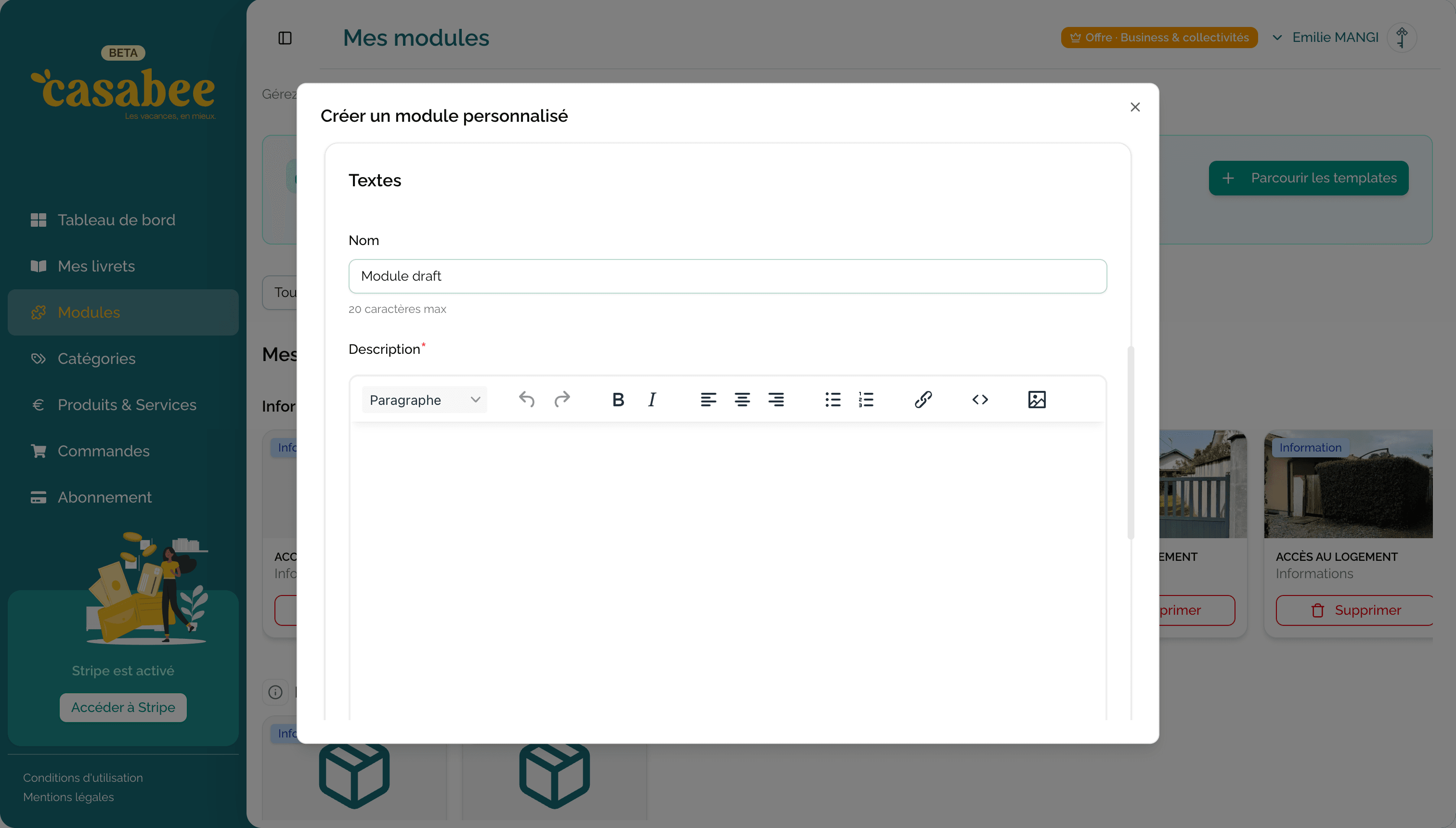
Les champs du formulaire
- Titre (obligatoire) — Nom du module tel qu'il apparaîtra dans le livret.
- Description courte — Une phrase qui résume le module. S'affiche en aperçu sur la liste des modules du livret.
- Description longue — Texte enrichi (rich text) avec gras, italique, listes, liens. C'est le corps du module quand le voyageur clique pour en savoir plus.
- Images — Galerie photo. La première image sert de vignette.
- Catégorie — Choisis dans tes catégories perso ou les templates Casabee. Voir Organiser ses catégories.
Partir d'un template Casabee
Casabee fournit une bibliothèque de templates prêts à l'emploi (Wi-Fi, check-in, règles de la maison, recommandations classiques). Tu peux les dupliquer gratuitement dans ton compte :
- Onglet « Templates » sur la page Modules.
- Clique sur « Utiliser ce template » sur celui qui t'intéresse.
- Le module est copié dans ta bibliothèque, avec tous les champs pré-remplis.
- Tu peux ensuite le personnaliser (texte, photos, prix).
Commence toujours par parcourir les templates avant de créer un module from scratch. Tu gagneras du temps et tu profiteras des bonnes pratiques rédactionnelles pré-écrites.
Ajouter un module à un livret
Un module créé n'est pas affiché tant que tu ne l'as pas ajouté à un livret précis.
Ouvre le livret concerné depuis /hosts/guides.
- Clique sur l'onglet « Modules ».
- Clique sur « + Ajouter un module ».
- Sélectionne un ou plusieurs modules dans ta bibliothèque.
- Valide.
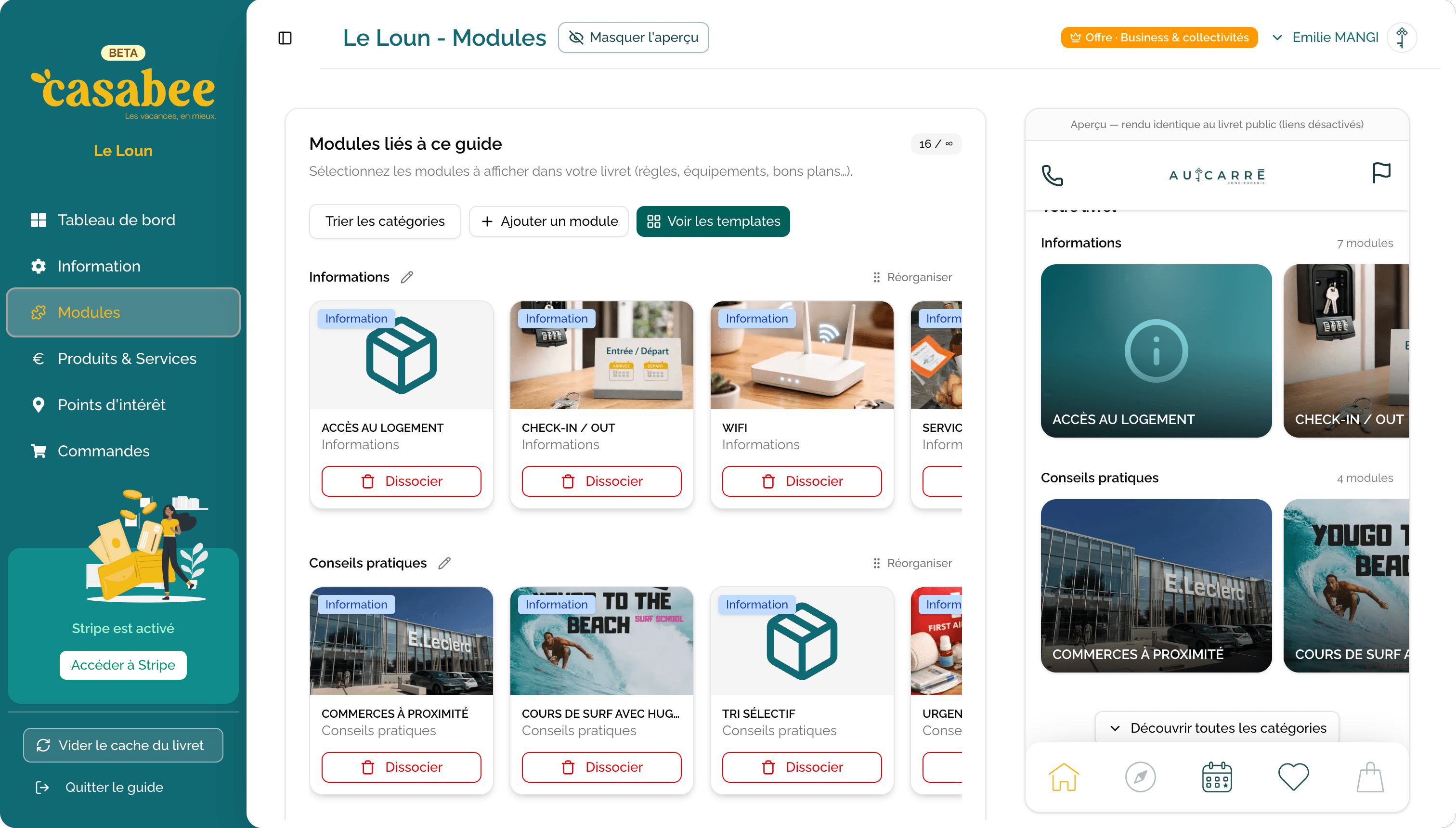
Réorganiser l'ordre
L'ordre des modules dans un livret se gère par catégories :
- Tu peux glisser-déposer une catégorie pour la déplacer plus haut ou plus bas.
- À l'intérieur d'une catégorie, glisse-dépose les modules pour les réordonner.
- L'ordre que tu définis ici est exactement celui que verra le voyageur.
Mets en haut ce qui est le plus utile à l'arrivée : Wi-Fi, instructions de check-in, code de la porte. Les recommandations touristiques peuvent venir en dessous.
Modifier ou retirer un module
- Modifier un module : la modification se propage sur tous les livrets où il est affiché.
- Retirer un module d'un livret : le module reste dans ta bibliothèque, il n'est juste plus affiché sur ce livret précis.
- Supprimer un module : action définitive, retire le module de tous les livrets et de la bibliothèque.
Étape suivante
Si tu veux vendre des modules, configure d'abord Stripe puis crée tes premiers produits.