Crear una recompensa y vincularla a un evento
Configura tu modelo de recompensa y luego asócialo a un evento para activar el rasca y gana.
Antes de poder distribuir premios a los huéspedes, debes crear un modelo de recompensa y luego vincularlo a un evento. Aquí está el procedimiento completo.
Si empiezas, lee primero Comprender el rasca y gana para dominar el vocabulario.
Paso 1 — Crear el modelo de recompensa
Ve a /partners/rewards.
- Haz clic en « Nueva recompensa ».
- Rellena los campos (ver detalles a continuación).
- Confirma. Tu modelo está listo para vincularse a uno o varios eventos.
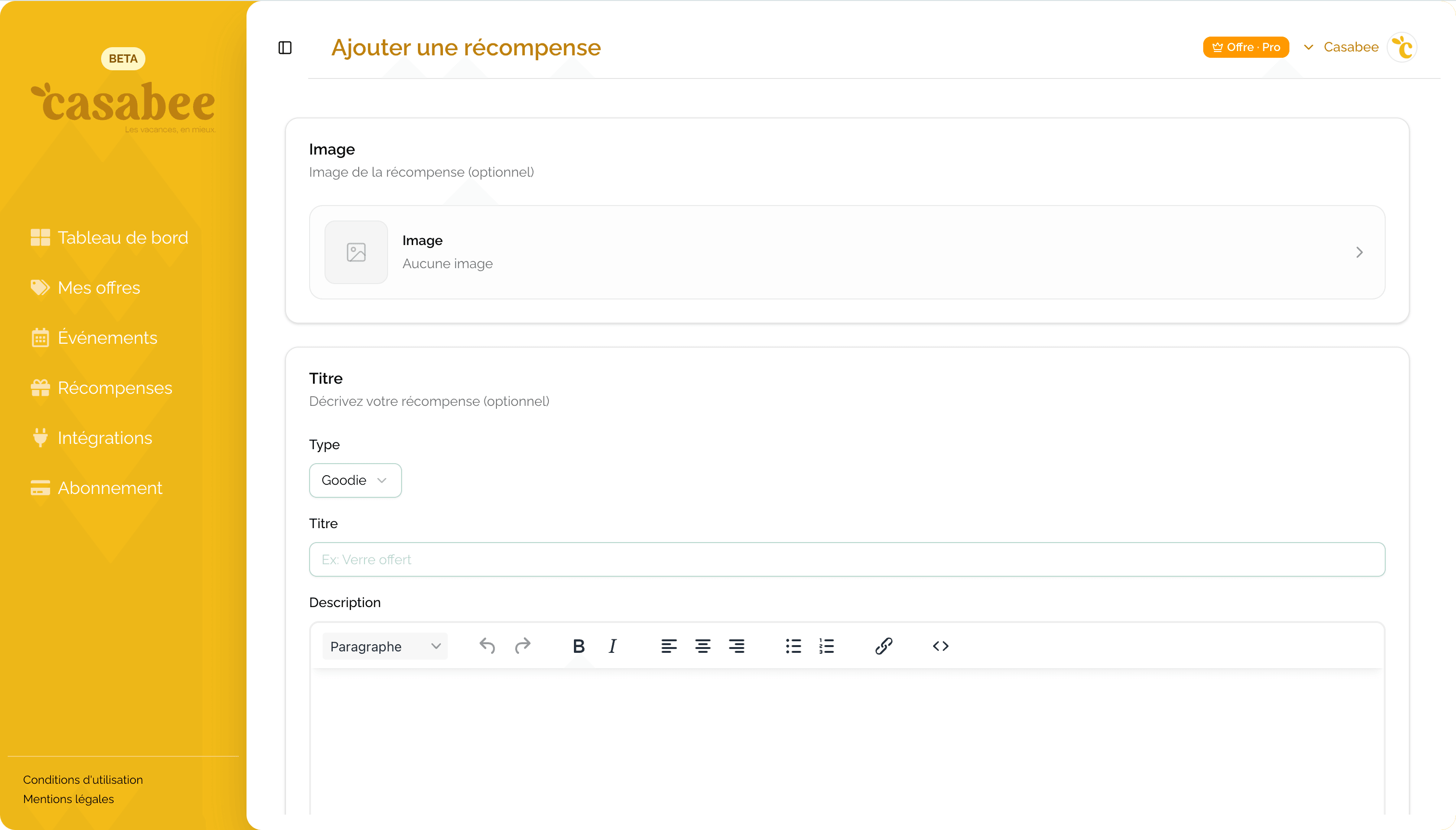
Campos disponibles
- Tipo — elige el tipo que mejor encaje:
goodie,discount,gift,offer,experience,access,content,service,product,advantage,surprise,prize,custom. El tipo influye en el icono y el wording del lado del huésped. - Título — corto y concreto (ej. « Copa de regalo », « -10 € en la cuenta »).
- Descripción — precisa las condiciones (solo en local, presentar en la barra, etc.).
- Imagen — un visual claro (objeto o ambiente), JPG o PNG.
- Probabilidad por defecto — el porcentaje de tickets ganadores (1 % a 100 %). Podrás sobreescribirlo por evento.
Paso 2 — Vincular la recompensa a un evento
Abre el evento correspondiente desde /partners/events y ve a la pestaña « Recompensas » de la ficha. Al principio, la lista está vacía.
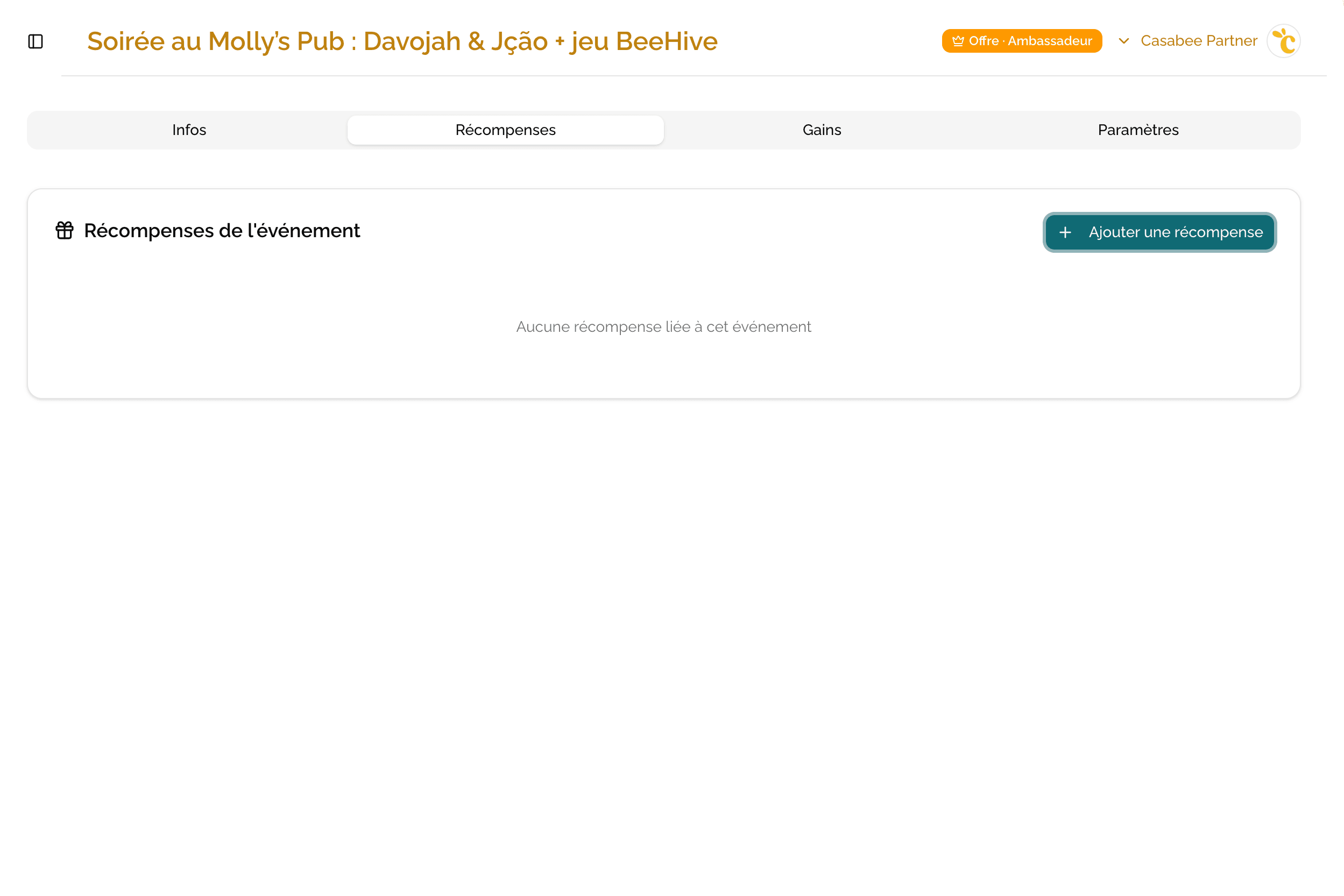
Haz clic en « + Añadir una recompensa »: se abre una ventana para configurar el vínculo.
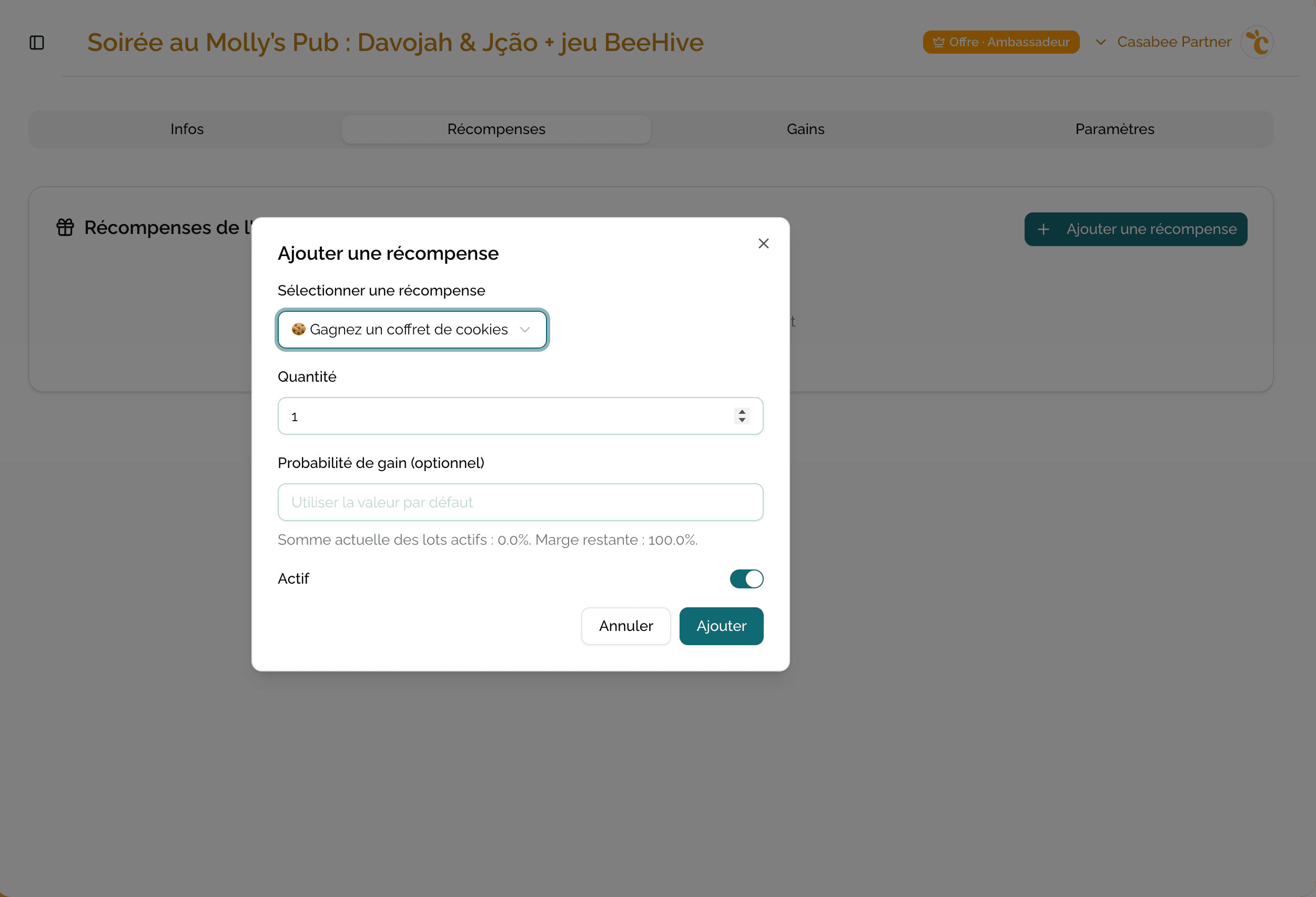
- Selecciona el modelo de recompensa creado en el paso 1.
- Indica la cantidad de premios a distribuir para este evento.
Deja la probabilidad de premio vacía para usar el valor por defecto, o introduce un nuevo porcentaje para este evento concreto.
- Verifica que el switch « Activo » está activado.
- Haz clic en « Añadir ».
La suma de las probabilidades de las recompensas activas en un evento debe permanecer ≤ 100 %. Casabee te indica en tiempo real el margen restante (ej. « Margen restante: 70 % »).
Paso 3 — Configurar el rasca y gana
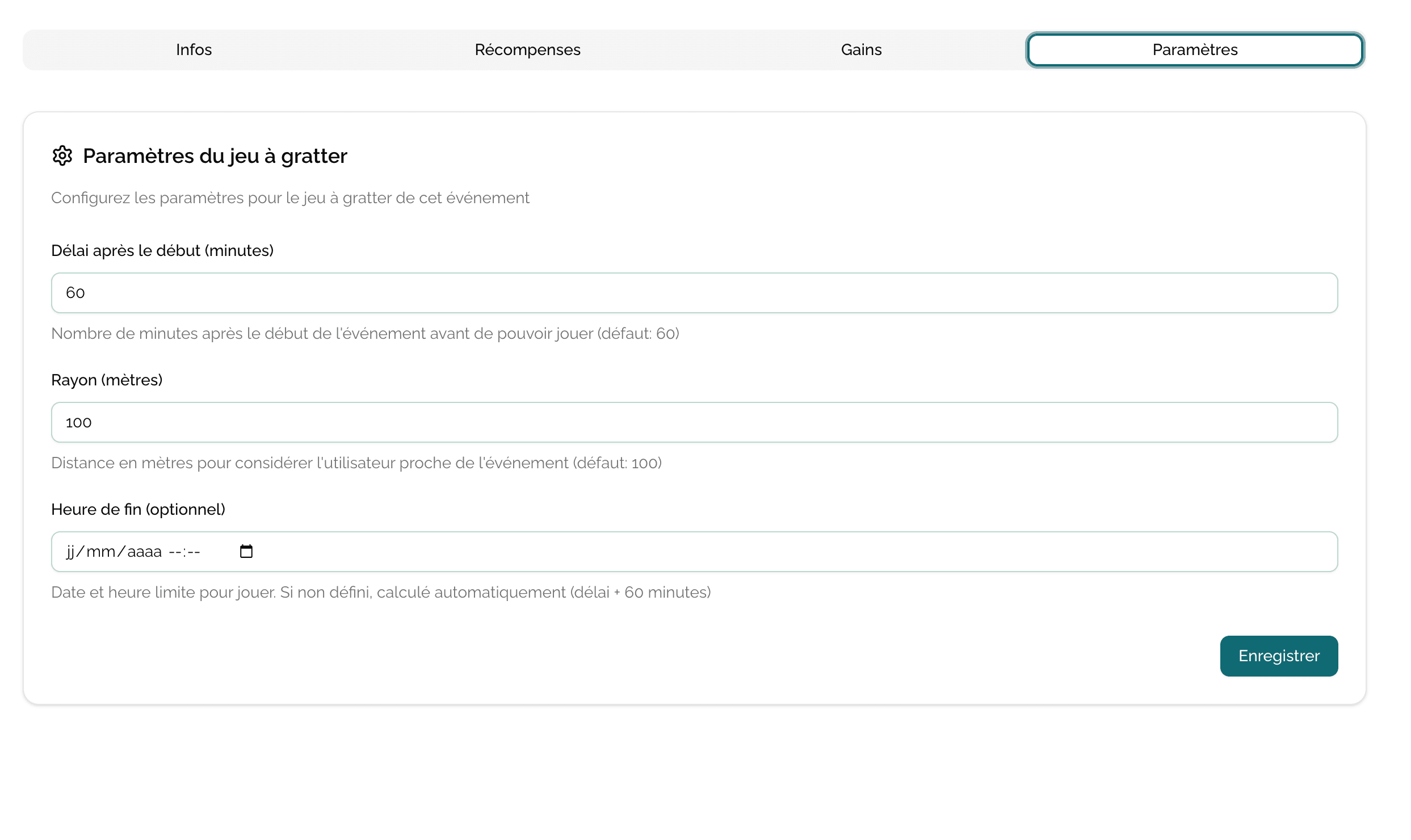
Luego ve a la pestaña « Ajustes » de la ficha del evento. Allí ajustas las condiciones geográficas y temporales del rasca y gana.
| Ajuste | Descripción | Por defecto |
|---|---|---|
| Plazo después del inicio (minutos) | Tiempo tras el inicio del evento antes de que aparezca el ticket | 60 min |
| Radio (metros) | Distancia máxima entre el huésped y el evento para poder rascar | 100 m |
| Hora de fin (opcional) | Fecha y hora límite para rascar el ticket. Si vacía, cálculo auto = plazo + 60 minutos | — |
Haz clic en « Guardar » para confirmar.
Un radio demasiado amplio diluye el efecto « aquí, ahora » que hace la magia del juego. Mantente ajustado (200-500 m en ciudad, 1 km en zona rural) para maximizar la sensación de oportunidad.
Modificar o eliminar una recompensa
Puedes ajustar un modelo de recompensa en cualquier momento desde /partners/rewards, pero varios mecanismos protegen a los huéspedes:
- La eliminación está bloqueada mientras existan premios en curso (estado « En espera »). Espera a que sean reclamados o caducados. - La modificación de la probabilidad tras la publicación puede estar desactivada para preservar la equidad del juego. - El cambio de título o imagen sigue siendo posible pero se aplica a todos los premios futuros, no a los ya ganados.
Seguir los premios
Desde el panel pro o la ficha del evento (pestaña « Premios »), ves en tiempo real:
- los premios en espera (por reclamar),
- los premios reclamados (validados en tienda),
- los premios caducados (no utilizados).
Cuando un huésped llega a la tienda para reclamar su premio, pídele que abra BeeHive y te muestre la pantalla de validación: un simple clic y el premio pasa a « Reclamado ».