Crear un evento
Publica un concierto, taller o mercado siguiendo el formulario en cinco pasos.
Un evento Casabee es una salida puntual o recurrente que los huéspedes pueden añadir a su estancia: concierto, taller, mercado, exposición, festival… Los publicas desde /partners/events.
Iniciar la creación
En la página /partners/events, haz clic en « Nuevo evento ». Se abre un formulario en cinco pasos.
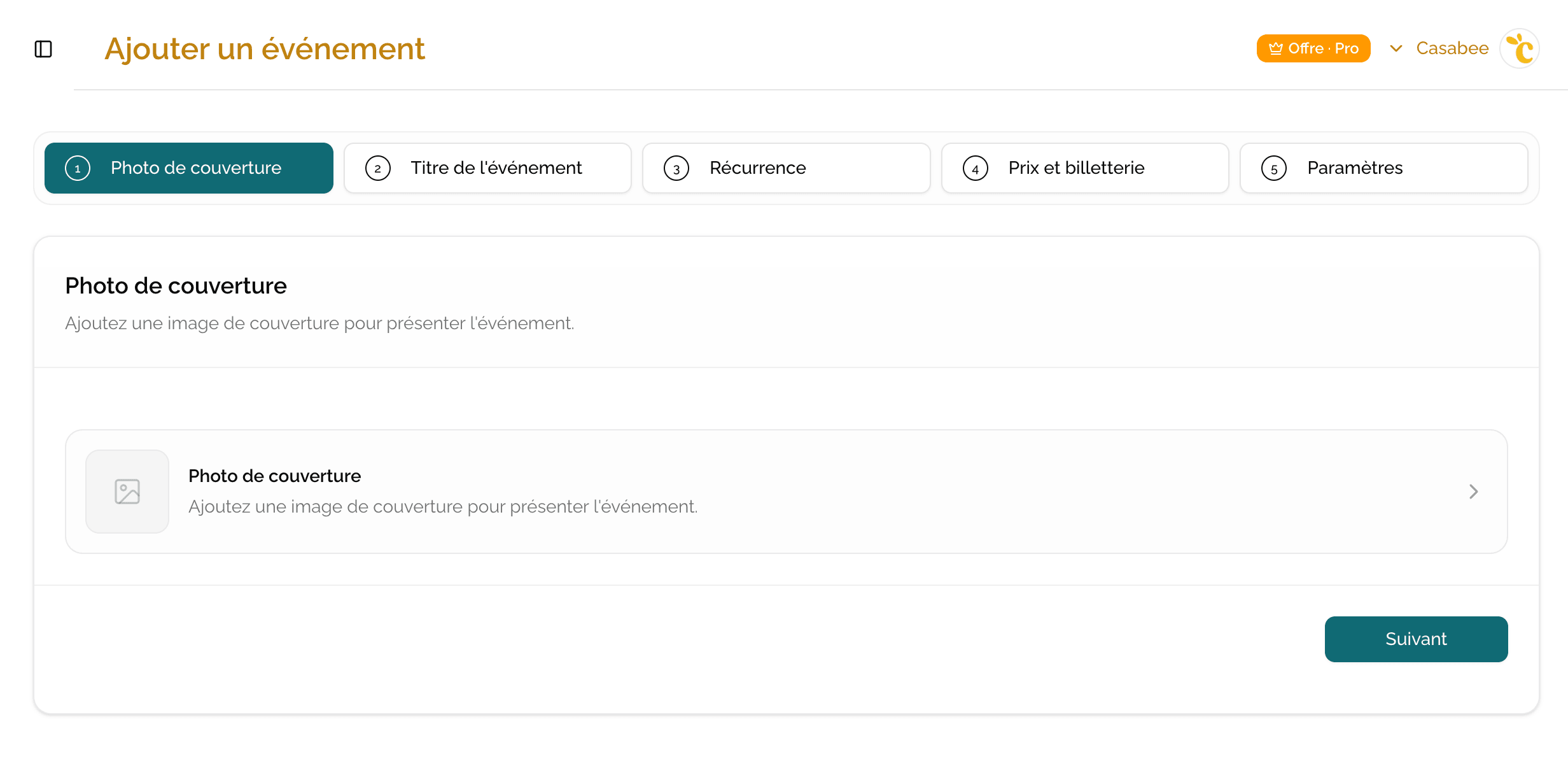
Paso 1 — Foto de portada
Es lo primero que ven los huéspedes. Una imagen luminosa, con un rostro o un detalle simbólico, puede triplicar las visualizaciones.
Paso 2 — Título del evento
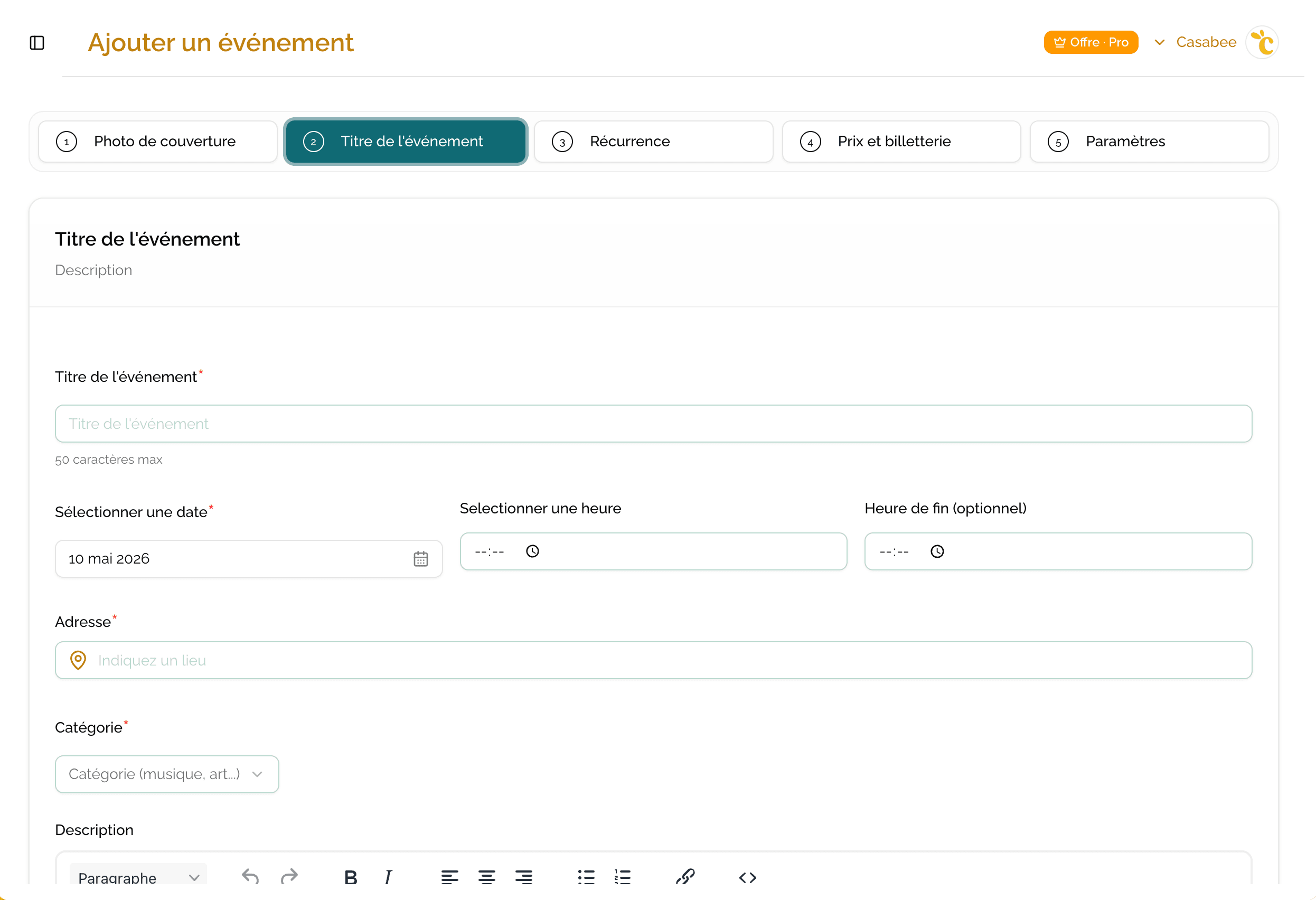
Este paso reúne toda la información básica del evento.
- Título — 50 caracteres máx., impactante.
- Fecha — fecha de inicio, obligatoria.
- Horarios — hora de inicio y hora de fin (opcional).
- Dirección — usa el autocompletado Google para que la geolocalización sea precisa.
- Categoría — música, deporte, cultura, gastronomía, bienestar…
- Descripción — 5 000 caracteres máx.; describe el ambiente, el programa, el público objetivo.
Paso 3 — Recurrencia
Para los eventos que se repiten (mercado semanal, exposición permanente, restaurante abierto varios días), activa el switch « Recurrente ».
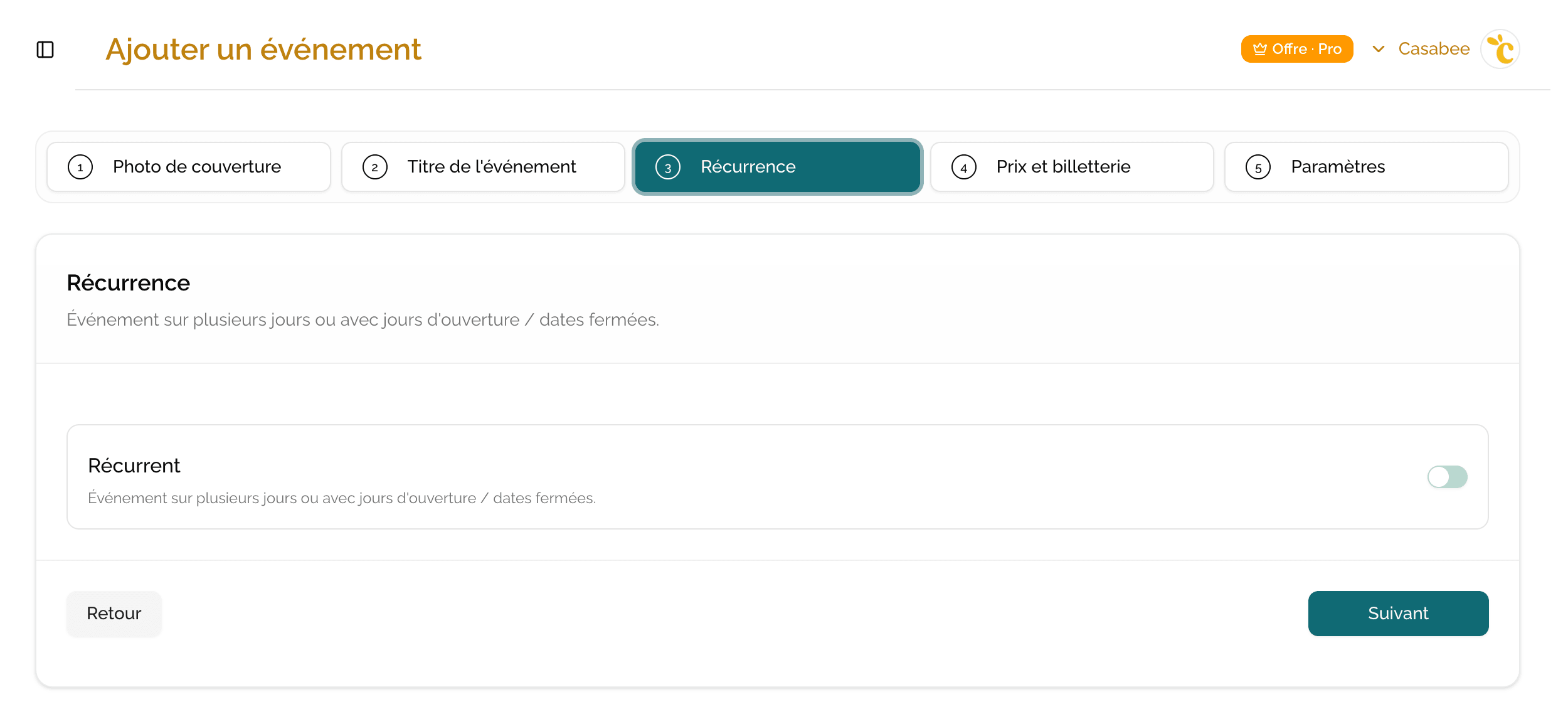
Una vez activado, podrás elegir los días de apertura (Lun → Dom) y añadir fechas cerradas (festivos, vacaciones anuales). Para profundizar: Gestionar los eventos recurrentes.
Paso 4 — Precio y entradas
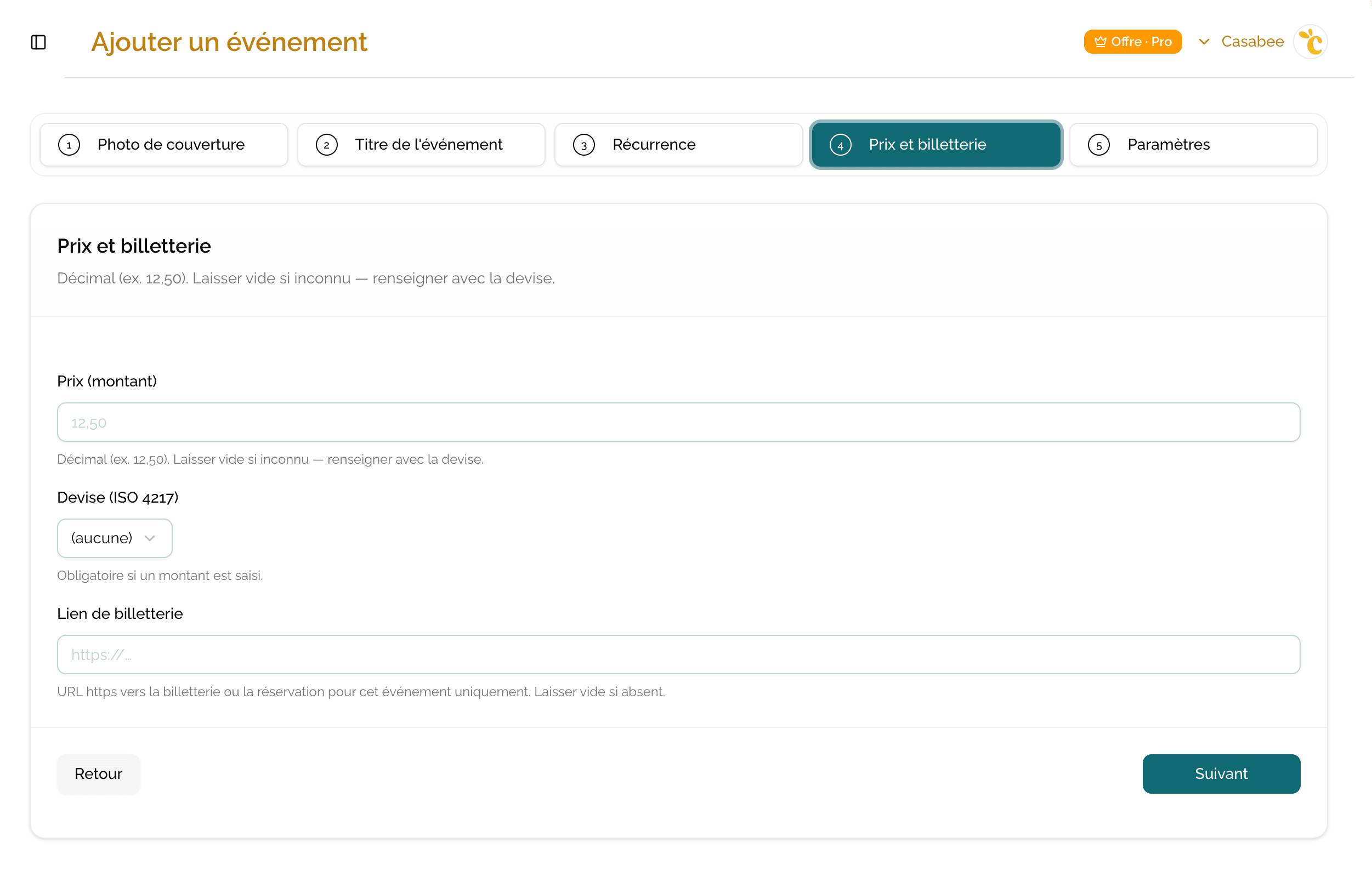
- Precio (importe) — decimal (ej. 12,50). Déjalo vacío si el evento es gratuito o a precio libre.
- Moneda — código ISO 4217 (EUR, USD, GBP…). Obligatorio si se introduce un importe.
- Enlace de entradas — URL https a tu plataforma externa (Helloasso, Eventbrite, Weezevent, tu sitio…). El botón « Reservar » aparece automáticamente en la ficha.
Paso 5 — Ajustes
Aquí decides la visibilidad del evento.
- Publicado — actívalo para que el evento sea visible en los cuadernillos y en BeeHive. Desactivado = oculto (borrador).
- Privado (solo mi cuaderno) — actívalo para reservar el evento a tu cuaderno anfitrión (útil si eres a la vez pro y anfitrión).
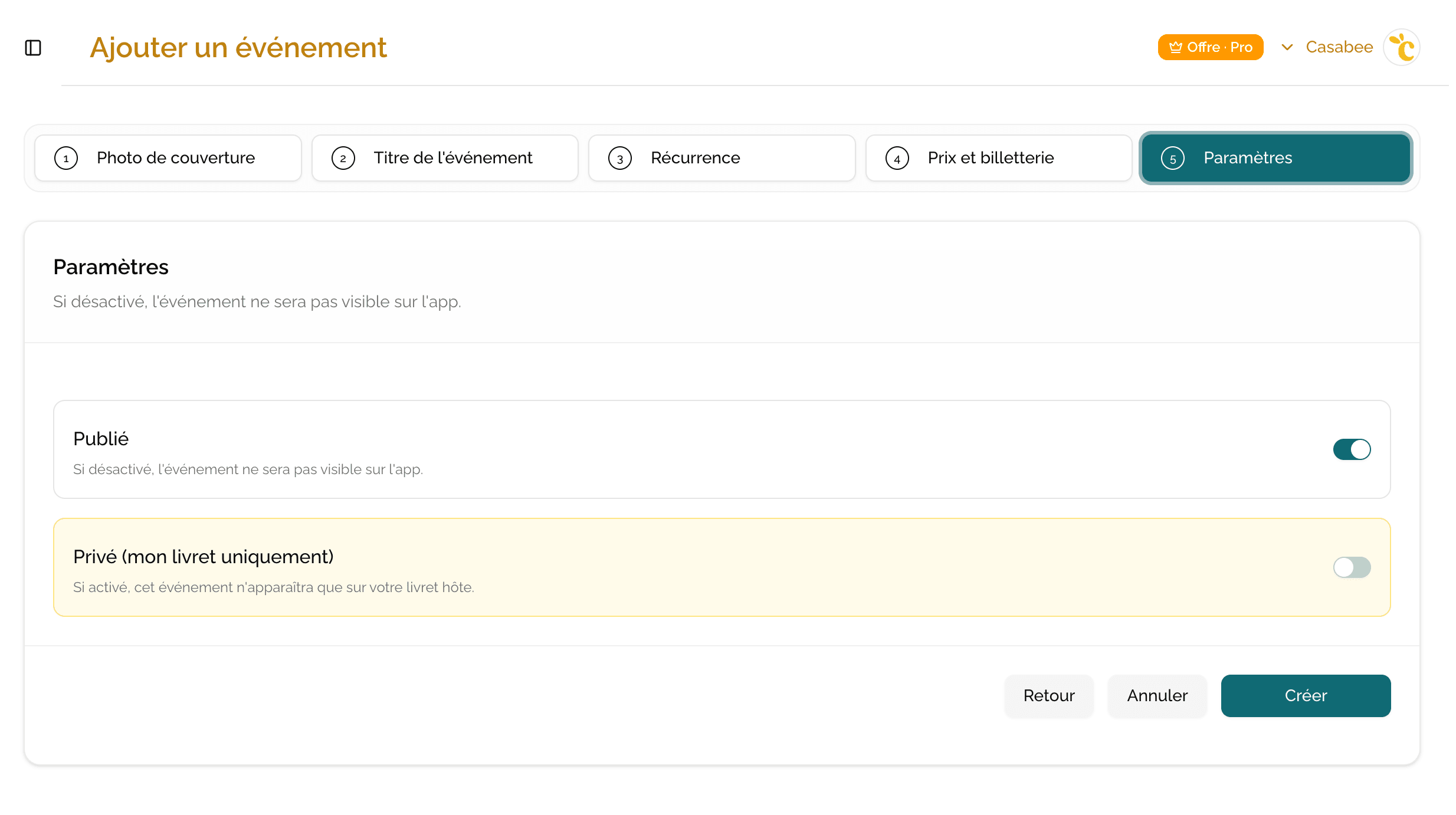
Haz clic en « Crear » para confirmar.
Podrás asociar recompensas a tu evento tras su creación, desde su ficha. Ver Crear y vincular una recompensa.
Cuotas según tu plan
- Esencial — 3 eventos activos simultáneos.
- Conectado — ilimitado.
- Embajador — ilimitado + insignia editorial.
Un evento pasado ya no cuenta. Un evento recurrente sin fecha de fin cuenta mientras esté en línea: ponle una fecha de fin para liberar su plaza cuando esa fecha haya pasado.
Pasos completos
Ve a /partners/events y haz clic en « Nuevo evento ».
- Añade la foto de portada en el paso 1.
Rellena el título, la fecha, la dirección, la categoría y la descripción en el paso 2.
- Configura la recurrencia en el paso 3 si es necesario.
- Añade el precio y el enlace de entradas en el paso 4 si el evento es de pago.
- Activa el switch « Publicado » en el paso 5 y haz clic en « Crear ».