Créer un événement
Publie un concert, atelier ou marché en suivant le formulaire en cinq étapes.
Un événement Casabee, c'est une sortie ponctuelle ou récurrente que les voyageurs peuvent ajouter à leur séjour : concert, atelier, marché, expo, festival… Tu les publies depuis /partners/events.
Lancer la création
Sur la page /partners/events, clique sur « Nouvel événement ». Un formulaire en cinq étapes s'ouvre.
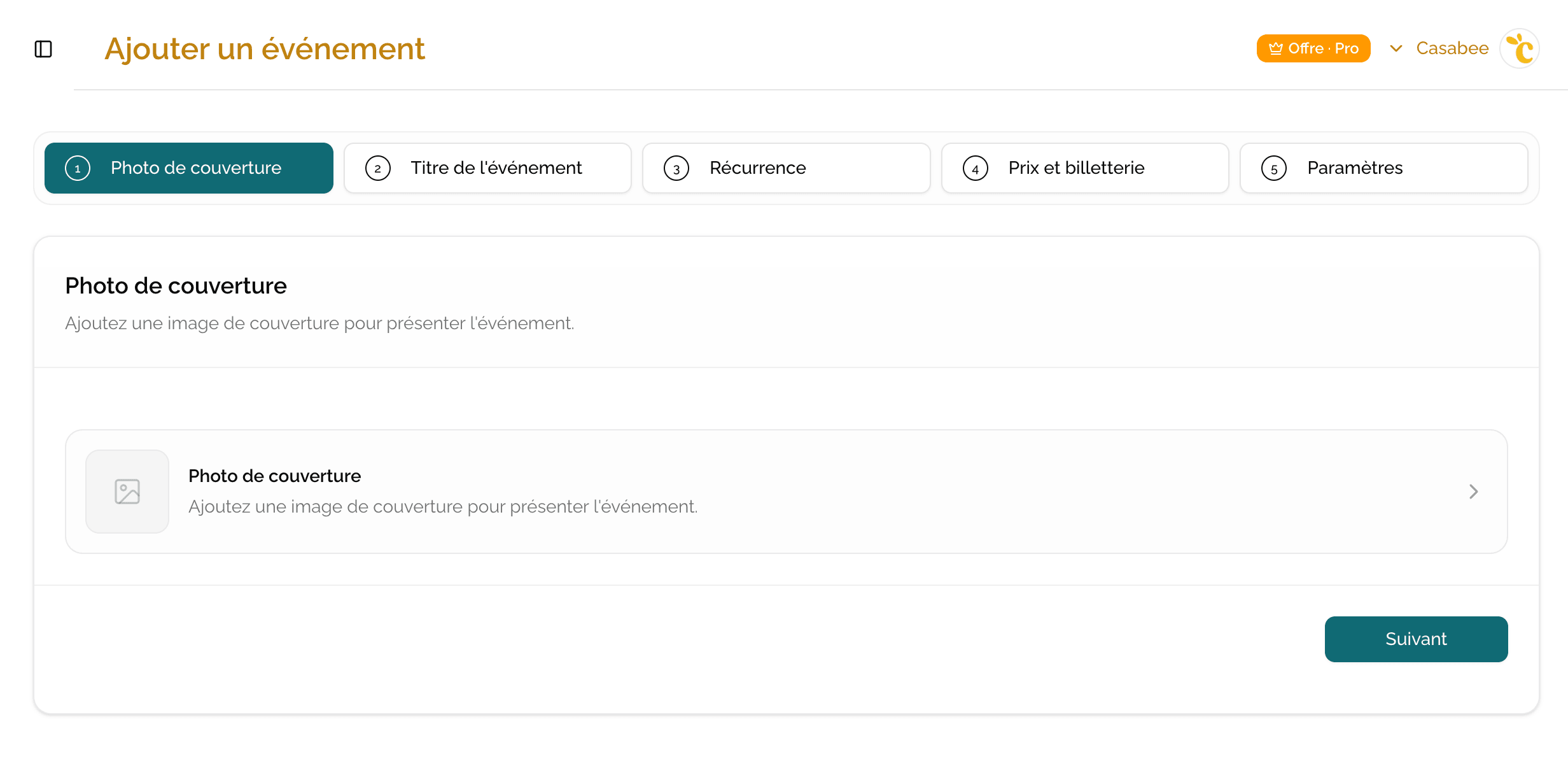
Étape 1 — Photo de couverture
C'est la première chose que voient les voyageurs. Une image lumineuse, avec un visage ou un détail symbolique, peut multiplier les vues par trois.
Étape 2 — Titre de l'événement
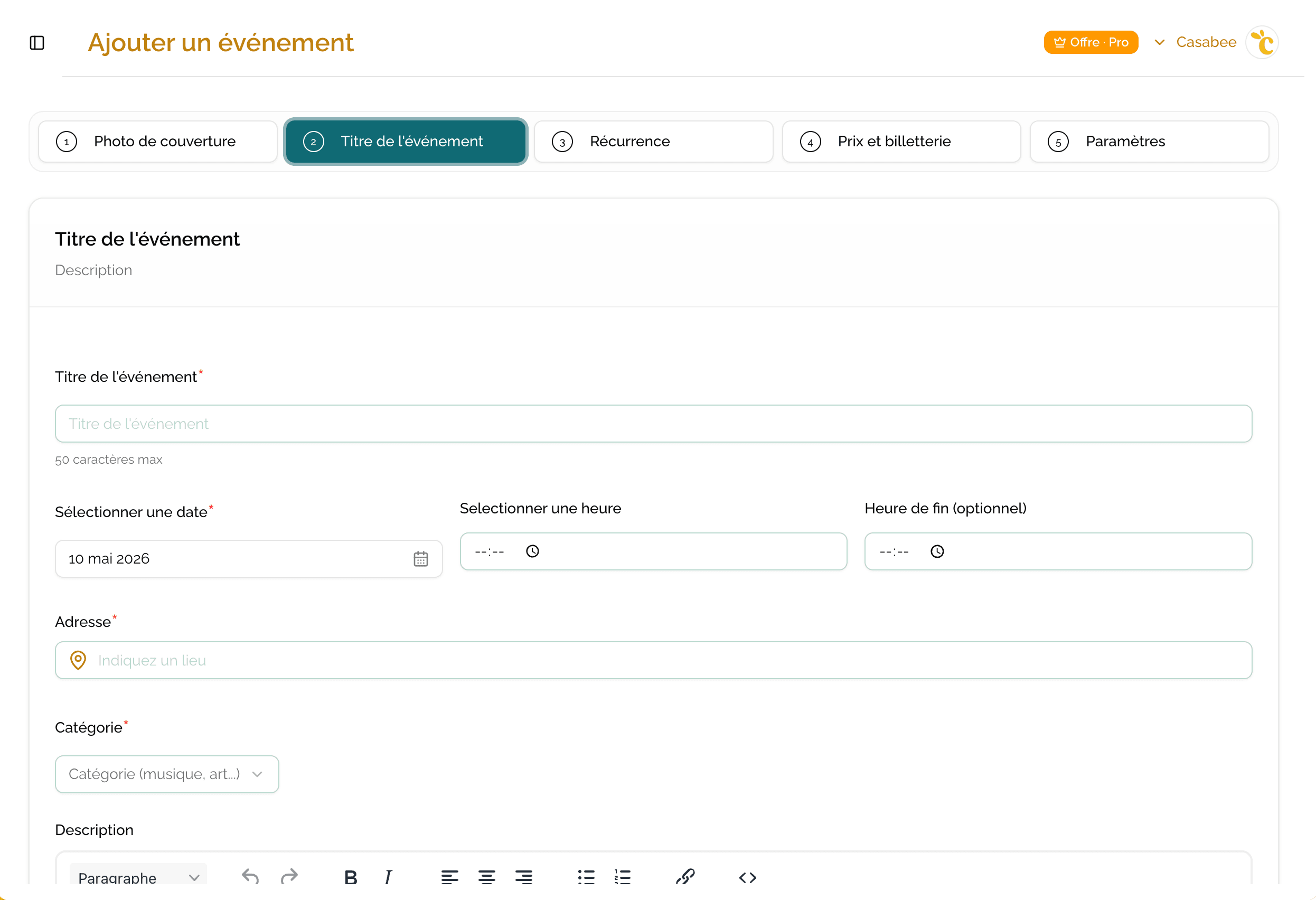
Cette étape regroupe toutes les infos de base de l'événement.
- Titre — 50 caractères max, percutant.
- Date — date de début, requise.
- Heures — heure de début et heure de fin (optionnelle).
- Adresse — utilise l'autocomplete Google pour que la géolocalisation soit précise.
- Catégorie — musique, sport, culture, gastronomie, bien-être…
- Description — 5 000 caractères max ; raconte l'ambiance, le programme, le public visé.
Étape 3 — Récurrence
Pour les événements qui se répètent (marché hebdo, expo permanente, restaurant ouvert plusieurs jours), active le switch « Récurrent ».
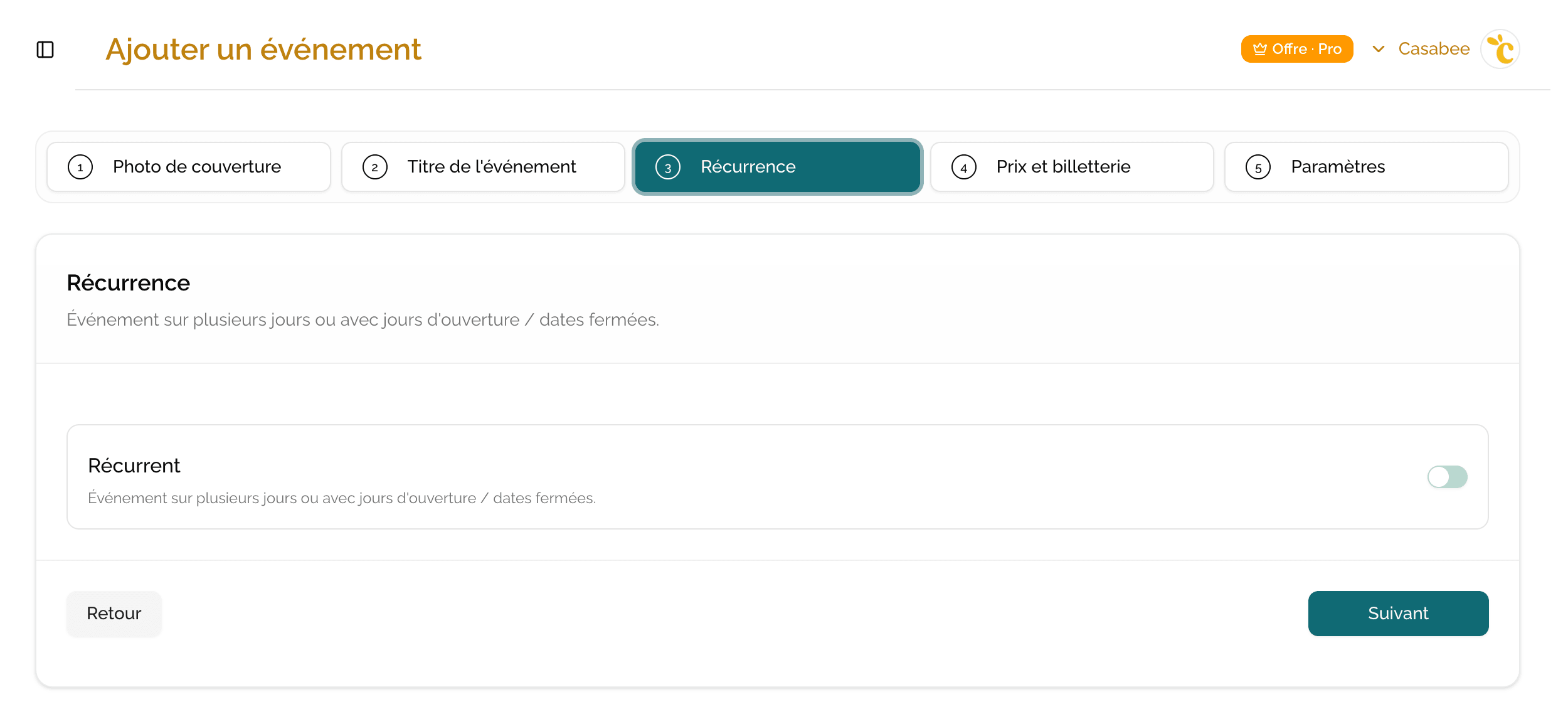
Une fois activé, tu pourras choisir les jours d'ouverture (Lun → Dim) et ajouter des dates fermées (jours fériés, congés annuels). Pour aller plus loin : Gérer les événements récurrents.
Étape 4 — Prix et billetterie
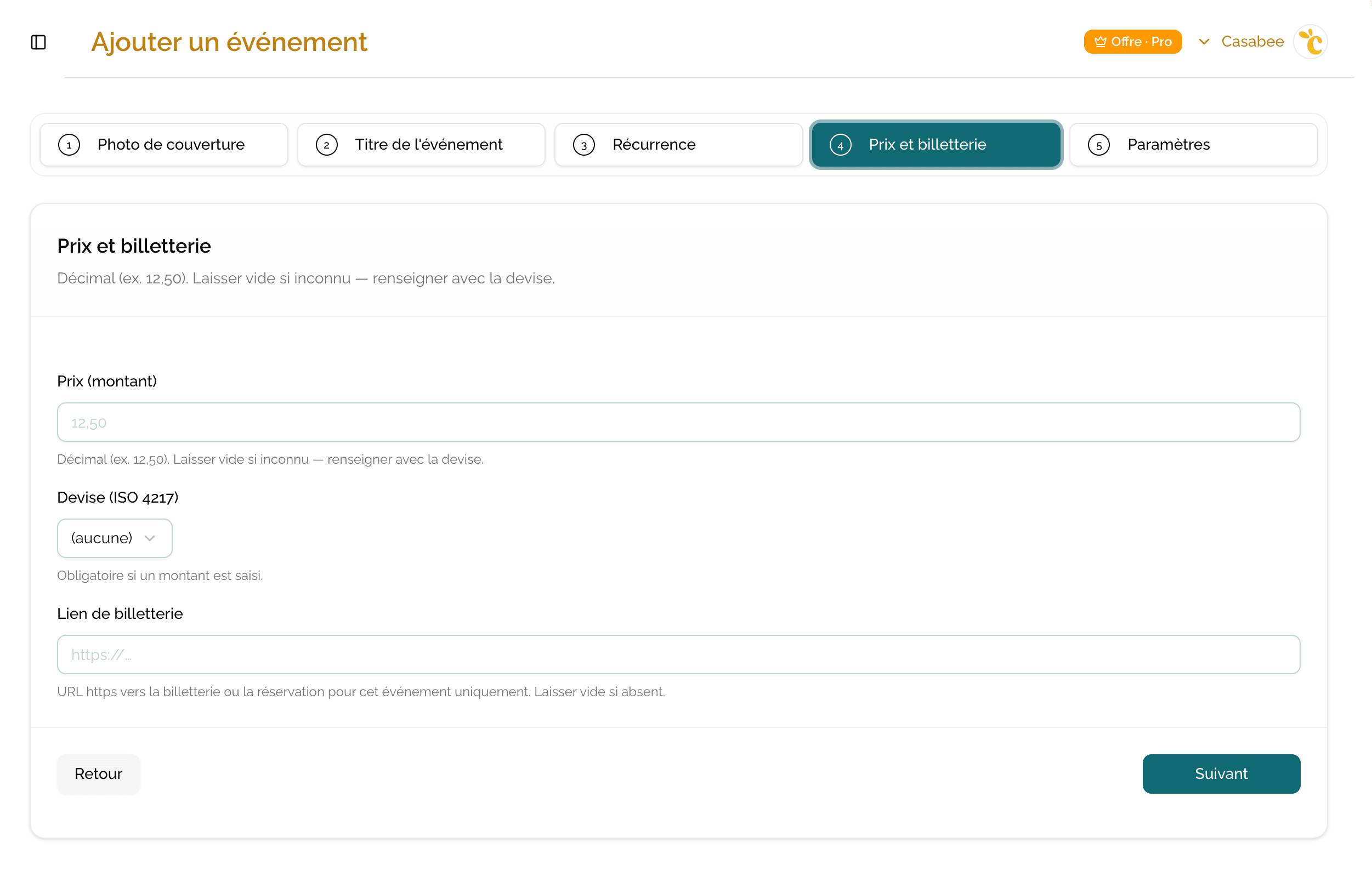
- Prix (montant) — décimal (ex. 12,50). Laisse vide si l'événement est gratuit ou à prix libre.
- Devise — code ISO 4217 (EUR, USD, GBP…). Obligatoire si un montant est saisi.
- Lien de billetterie — URL https vers ta plateforme externe (Helloasso, Eventbrite, Weezevent, ton site…). Le bouton « Réserver » apparaît automatiquement sur la fiche.
Étape 5 — Paramètres
C'est ici que tu décides de la visibilité de l'événement.
- Publié — active-le pour rendre l'événement visible dans les livrets et sur BeeHive. Désactivé = invisible (brouillon).
- Privé (mon livret uniquement) — active-le pour réserver l'événement à ton livret hôte (utile si tu es à la fois pro et hôte).
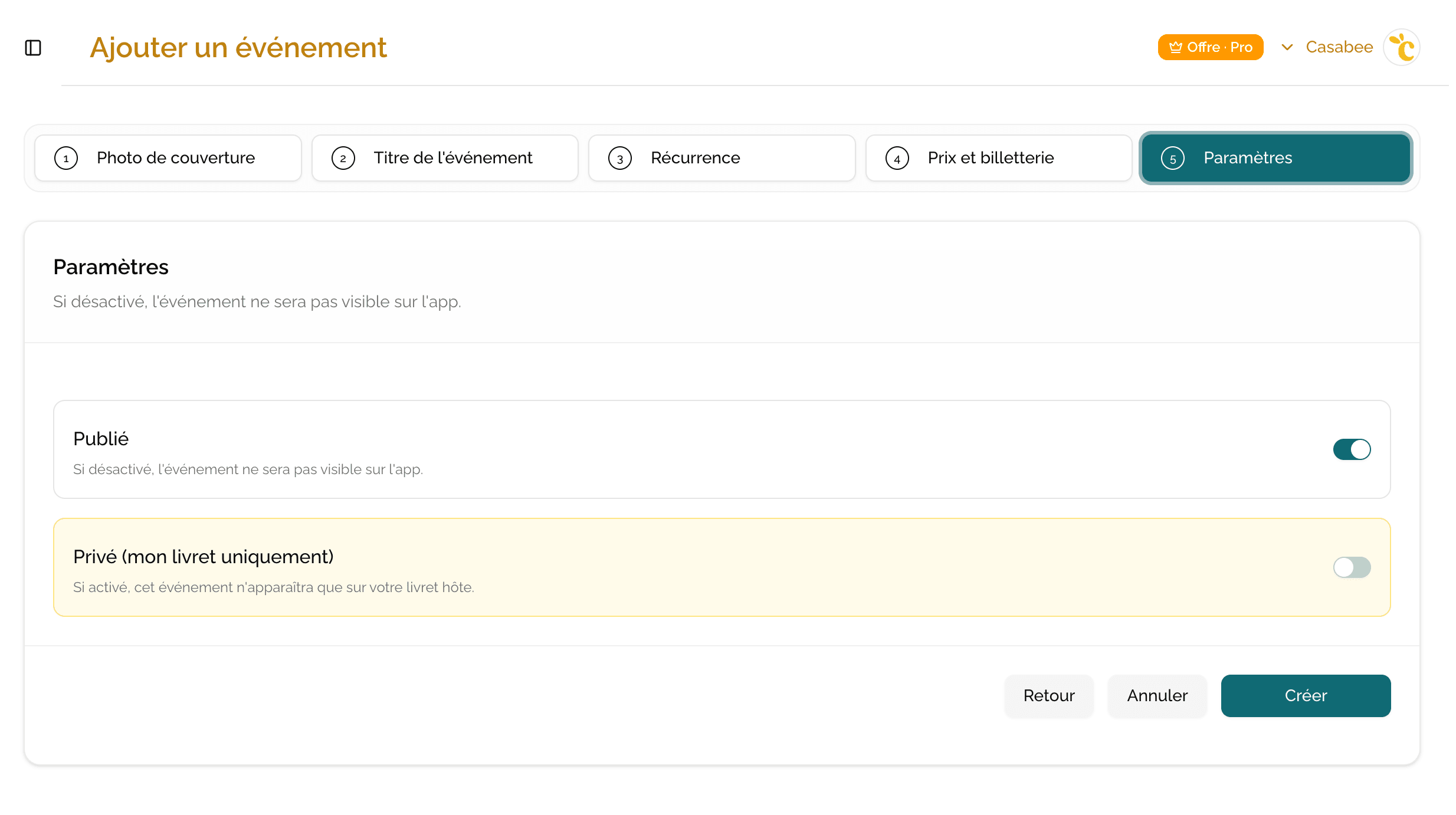
Clique sur « Créer » pour valider la création.
Tu pourras associer des récompenses à ton événement après sa création, depuis sa fiche. Voir Créer et lier une récompense.
Quotas selon ton plan
- Essentiel — 3 événements actifs en simultané.
- Connecté — illimité.
- Ambassadeur — illimité + badge éditorial.
Un événement passé ne compte plus. Un événement récurrent sans date de fin compte tant qu'il est en ligne : donne-lui une date de fin pour libérer sa place une fois cette date passée.
Étapes complètes
Va sur /partners/events et clique « Nouvel événement ».
- Ajoute la photo de couverture à l'étape 1.
- Remplis le titre, la date, l'adresse, la catégorie et la description à l'étape 2.
- Configure la récurrence à l'étape 3 si nécessaire.
- Ajoute le prix et le lien de billetterie à l'étape 4 si l'événement est payant.
- Active le switch « Publié » à l'étape 5 et clique « Créer ».